General
Acceso a la plataforma e inicio de sesión
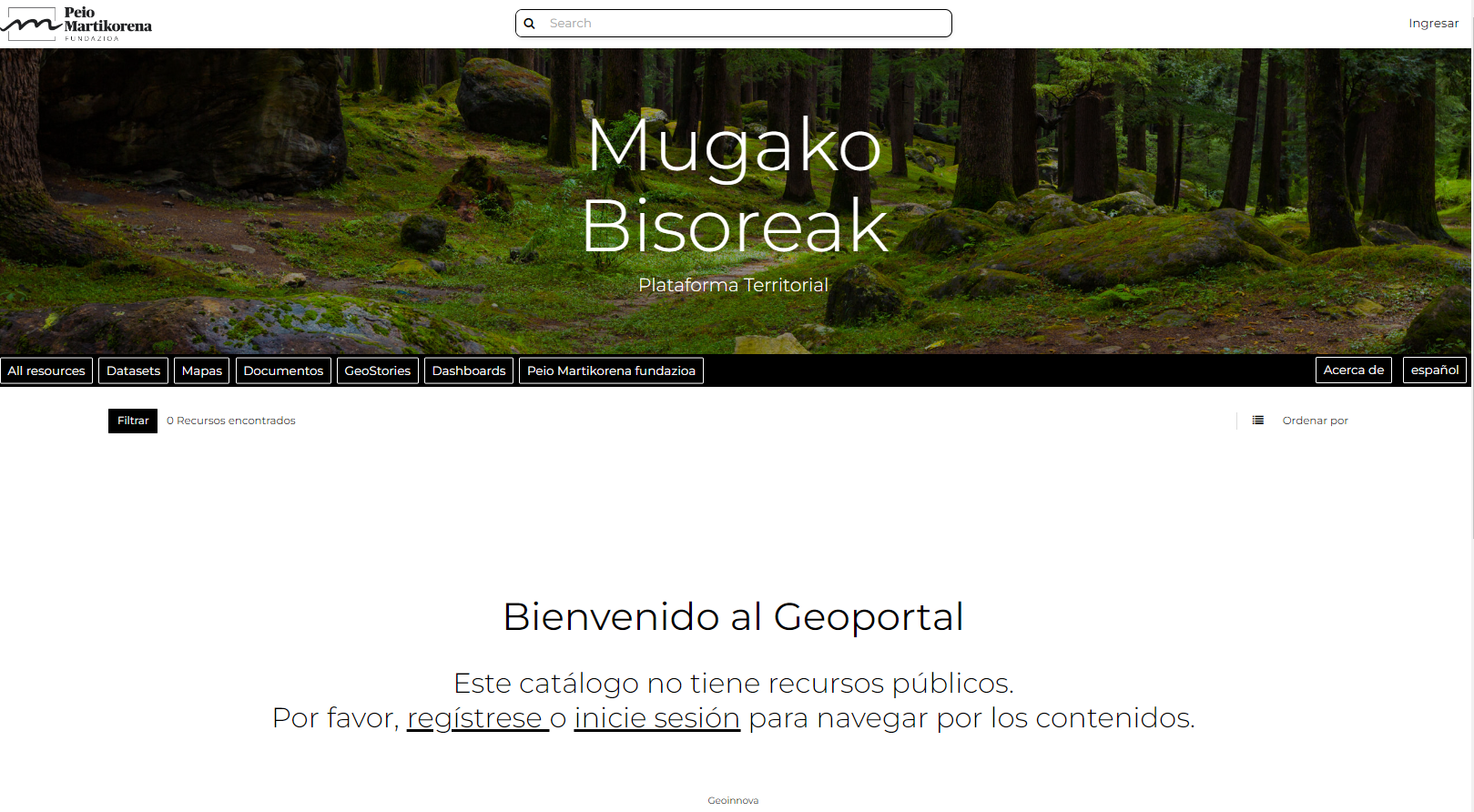
Si se es un usuario dado de alta, tras el acceso a la Plataforma Mugako Bisoreak desde la dirección web mugakobisoreak.geoinnova.es, debes hacer clic en el enlace Inicio de sesión para acceder a al formulario donde añadir los datos de acceso.
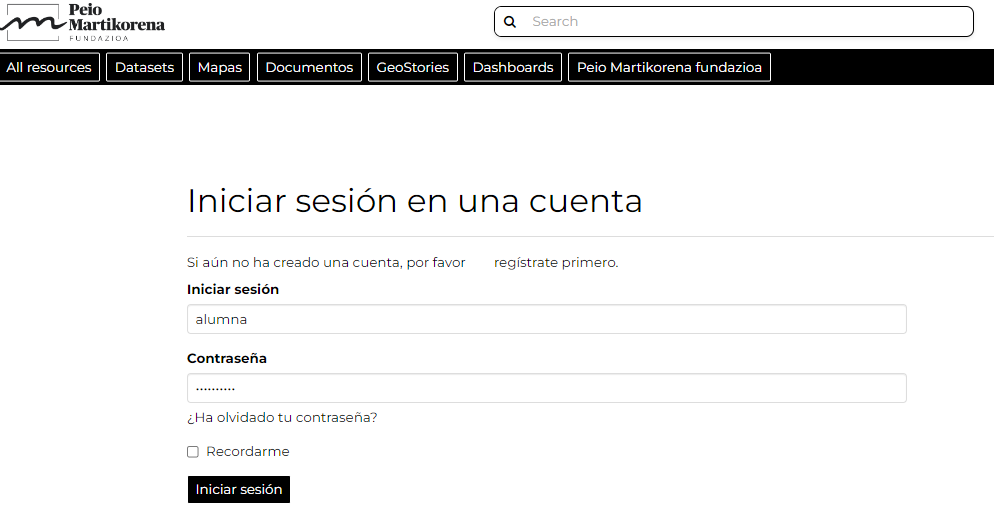
Ya en este formulario, se deberá añadir tus credenciales que la Plataforma verificará para iniciar la sesión. En caso afirmativo, se redirigirá a la página inicial del portal.
Acceso y gestión del perfil de usuario
Los usuarios podrán enriquecer su perfil con información útil.
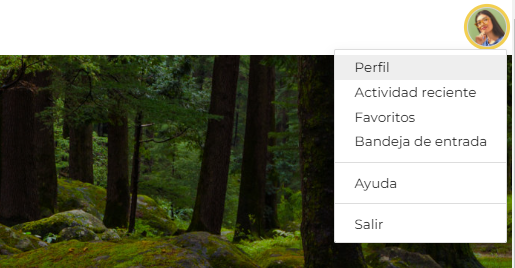
Haciendo clic en tu foto de perfil, en la parte superior derecha de la pantalla, aparecerá una lista desplegable con varias opciones entre la que se encuentra Perfil. Desde aquí, podrás ingresar a la página de configuración de tu información como usuario registrado.
La página de perfil será como la que se muestra en la imagen siguiente.
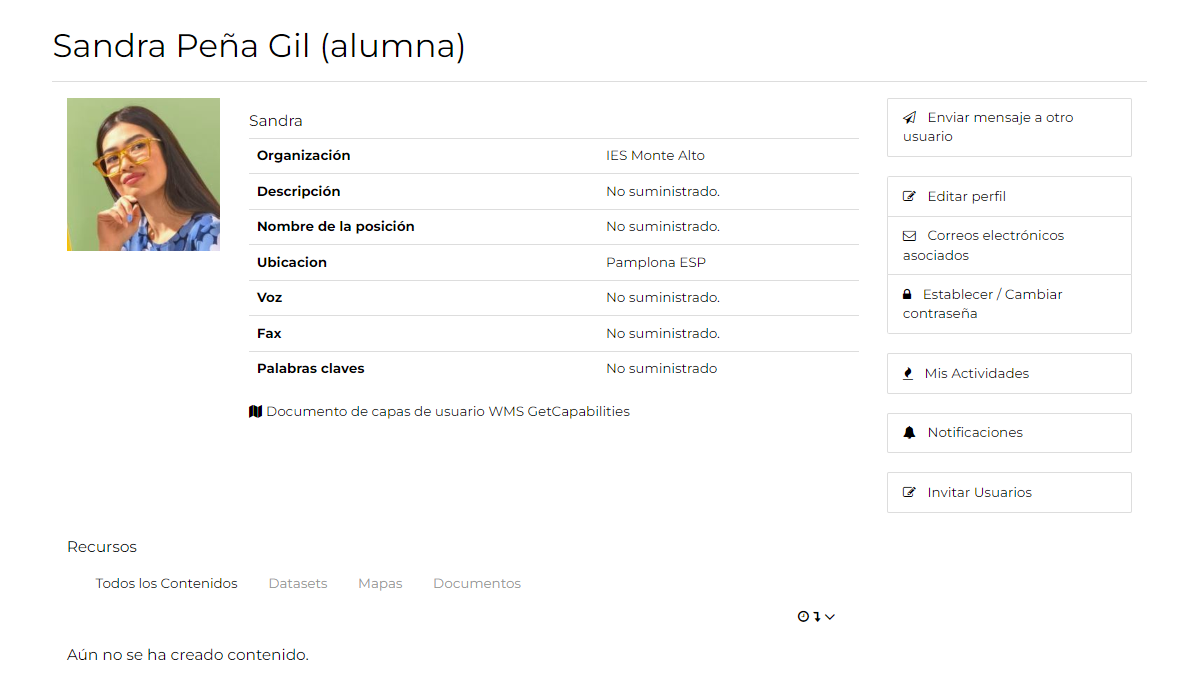
Tu información personal (organización, descripción, ubicación, teléfono...) se muestra debajo del nombre de usuario. Todos estos datos pueden modificarse desde la opción Editar perfil.
En la parte inferior de la página se enumeran todos los Recursos asociados a tu Perfil . Puedes decidir ver solo conjuntos de datos, mapas, documentos, panel de control o geohistorias haciendo clic en la pestaña correspondiente.
En el lado derecho de la página hay enlaces que te permiten:
- Editar información personal
- Actualizar la configuración de su perfil
- Asociar uno o varios correos a tu perfil
- Cambiar tu contraseña
- Ponerse en contacto con otros usuarios de la plataforma.
Ver información de otros usuarios
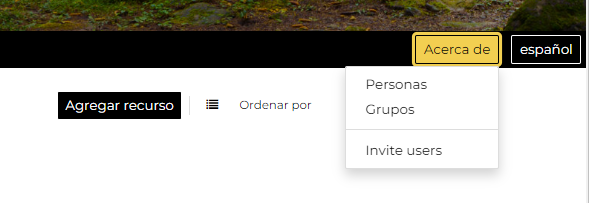
Como usuario de la plataforma podrás ver otras la información de otros usuarios en el sistema. Para ver información, haz clic en el enlace Personas del menú Acerca de en la página de inicio .
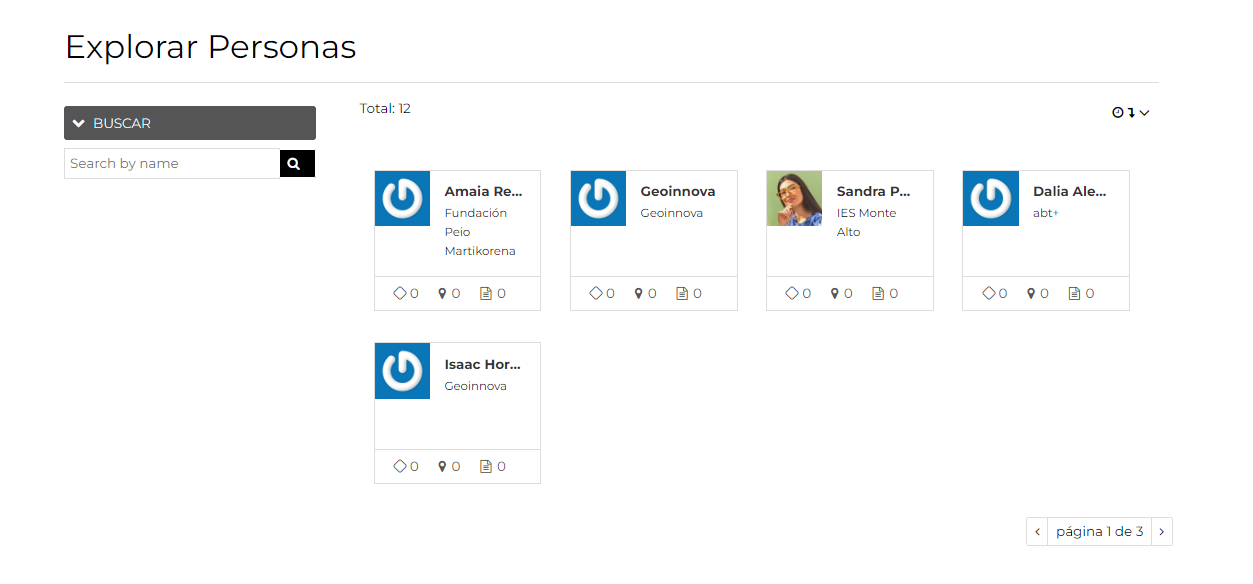
Verás la lista de usuarios registrados en el sistema.
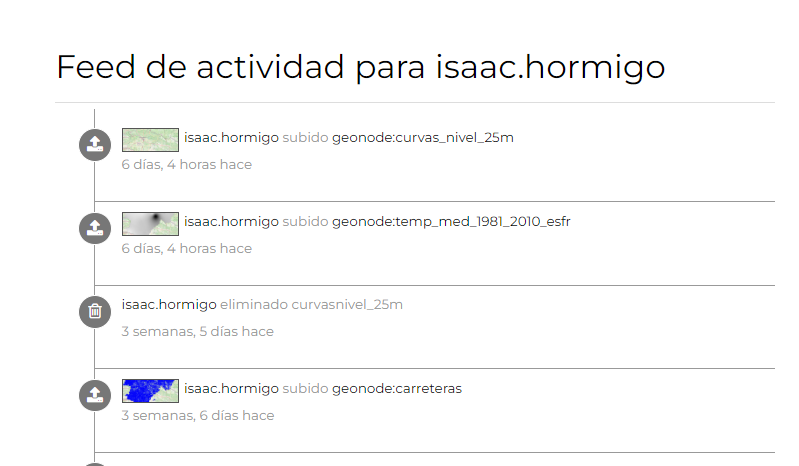
A través de la opción Actividades del Usuario, en el lado derecho de la página, es posible visualizar todas las actividades que ha realizado como usuario.
Mensajería
La plataforma permite comunicarse por mensaje con otros usuarios y grupos registrados.
Para enviar un mensaje a algunos usuarios y/o grupos puedes seguir el enlace Enviar mensaje a otro usuario desde su página de Perfil.
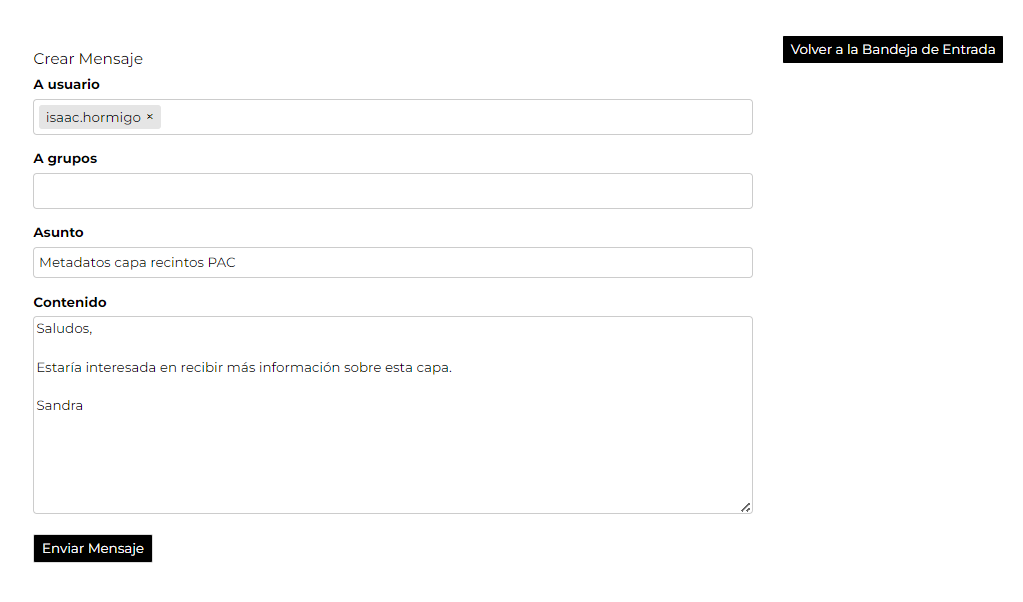
Inserta tu contenido, escribe un tema y haz clic en Enviar mensaje para enviar el mensaje a los usuarios y grupos que has seleccionado. A continuación, serás redirigido a la página de detalles de conversación relacionado con el tema.
Puedes ver tus conversaciones en tu página de Bandeja de entrada, accesible a través del botón Volver a la bandeja de entrada (ver la imagen de arriba).
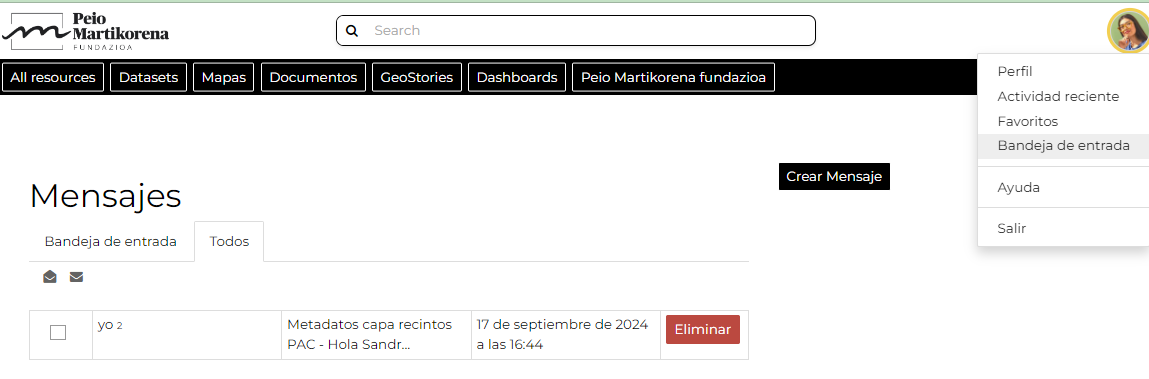
En Inbox muestra todos los mensajes no leídos. Si no has recibido ningún mensaje, la bandeja de entrada estará vacía. Si cambias a la pestaña Todos puedes ver todas las conversaciones en las que estás involucrado.
Puedes abrir los detalles del mensaje haciendo clic en el enlace Asunto.
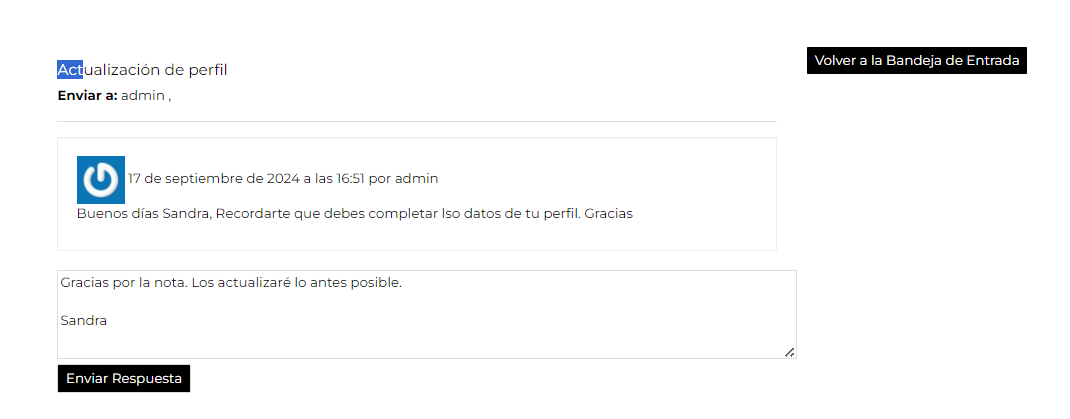
Como puedes ver en la imagen de arriba, en la página Conversación tienes la capacidad de escribir una respuesta rápida.
Contenidos de la Plataforma
Las herramientas de gestión de datos integradas en la Plataforma permiten la creación integrada de recursos, por ejemplo, conjuntos de datos, documentos, enlaces a documentos externos, visualizaciones de mapas y otras aplicaciones configuradas de la plataforma.
Tipos de datos
Hay cinco tipos principales de recursos que la Plataforma puede administrar:
- Conjuntos de datos Los conjuntos de datos son recursos publicables que representan una fuente de datos espaciales ráster o vectoriales. Los conjuntos de datos también pueden estar asociados con metadatos, calificaciones y comentarios.
- Mapas Los mapas se componen de varios conjuntos de datos y sus estilos. Los conjuntos de datos pueden ser tanto conjuntos de datos locales en la plataforma como conjuntos de datos remotos proporcionados por otros servidores Web Map Service (WMS).
- Documentos la plataforma permite publicar datos tabulares y de texto y administrar metadatos y documentos asociados.
- GeoStory GeoStory es una herramienta de MapStore integrada en la Plataforma que ofrece al usuario una forma de crear historias inmersivas combinando texto, mapas interactivos y otros contenidos multimedia como imágenes y vídeos u contenidos de terceros. A través de esta herramienta, puedes contar tus historias en la web y luego publicarlas y compartirlas con diferentes grupos de usuarios de la plataforma o hacerlas públicas para todo el mundo.
- Paneles de control El Panel de control es una herramienta que proporciona al usuario un espacio para agregar muchos complementos, como gráficos, mapas, tablas, textos y contadores, y puede crear conexiones entre ellos para proporcionar una descripción general para visualizar mejor un contexto de datos específico. Estos paneles de mando permiten también interactuar espacial y analíticamente con los datos creando conexiones entre 'widgets', realizar análisis de los datos/capas involucrados.
Cada tipo de recurso tiene su propio menú y se puede acceder a él a través de los botones Conjuntos de datos, Mapas, Documentos, GeoStory y Paneles en la barra de navegación.
Búsqueda de datos
El cuadro de búsqueda en la barra de navegación permite escribir un texto y encontrar todos los recursos relacionados con ese texto.
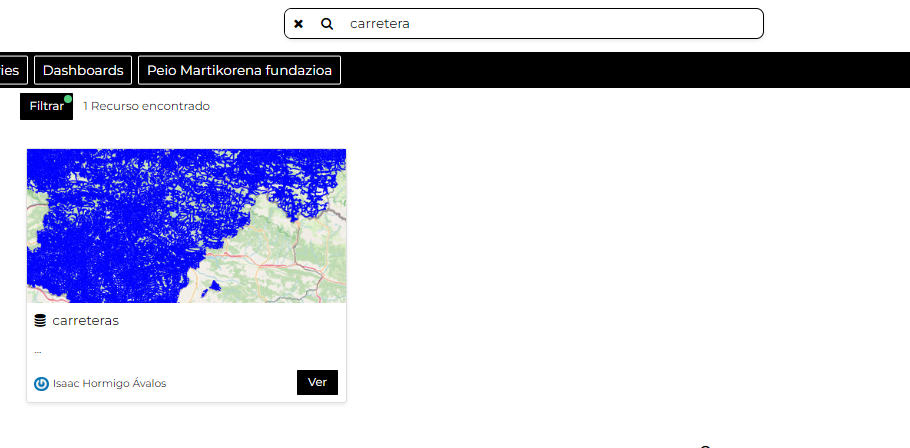
Cuando se inicia una búsqueda, la plataforma acceder a la página de Búsqueda y muestra el resultado de la búsqueda a través de todos los tipos de datos.
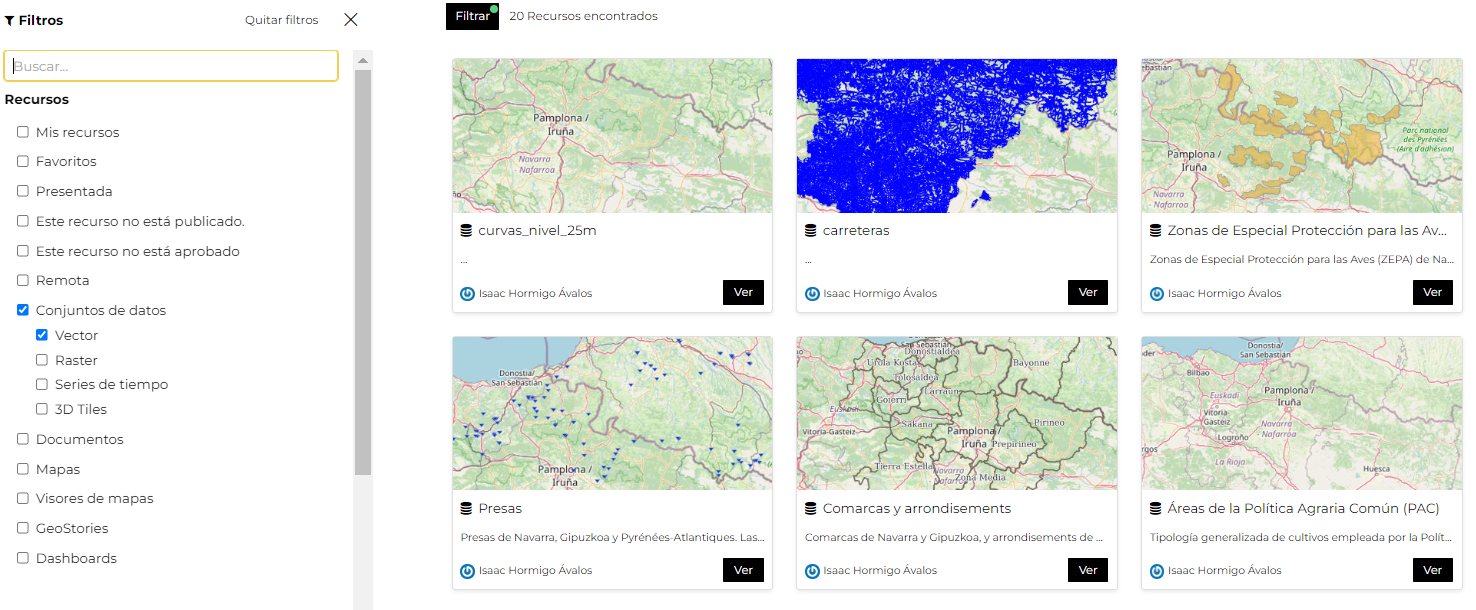
Esta página contiene una gran cantidad de opciones para personalizar la búsqueda de información almacenada en la Plataforma. Ek formulario de búsqueda permite realizar búsquedas mucho más precisas que el cuadro de búsqueda simple que se encuentra en la parte superior de cada página.
Es posible buscar y filtrar datos por Texto, Tipos, Categorías, Palabras clave, Propietarios, Regiones, Grupo, Limitaciones de acceso público, Fecha y Extensión.
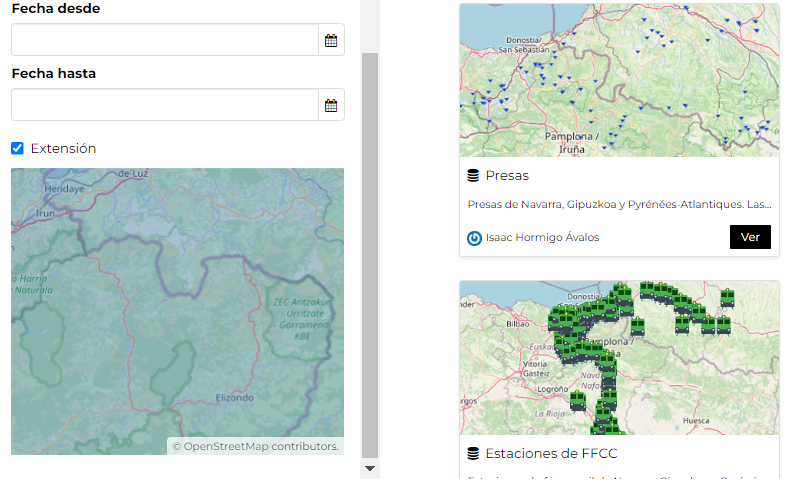
Un tipo de filtro interesante es 'Extensión' ya que puede aplicar un filtro espacial moviendo o haciendo zoom en un mapa dentro de un cuadro, como se muestra en la siguiente imagen.
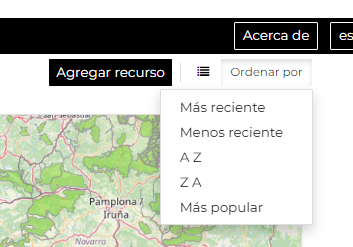
Los datos se pueden ordenar por Más reciente, Menos reciente, Nombre y Popularidad.