Agregar Tipos Base a GeoNode
Esta sección explica cómo agregar algunos de los tipos de datos base en GeoNode. Como ejemplo, aprenderemos a subir un Shapefile y un GeoTIFF a GeoNode, así como a crear mapas y documentos.
Agregar un Shapefile
- Navega a la página principal de GeoNode
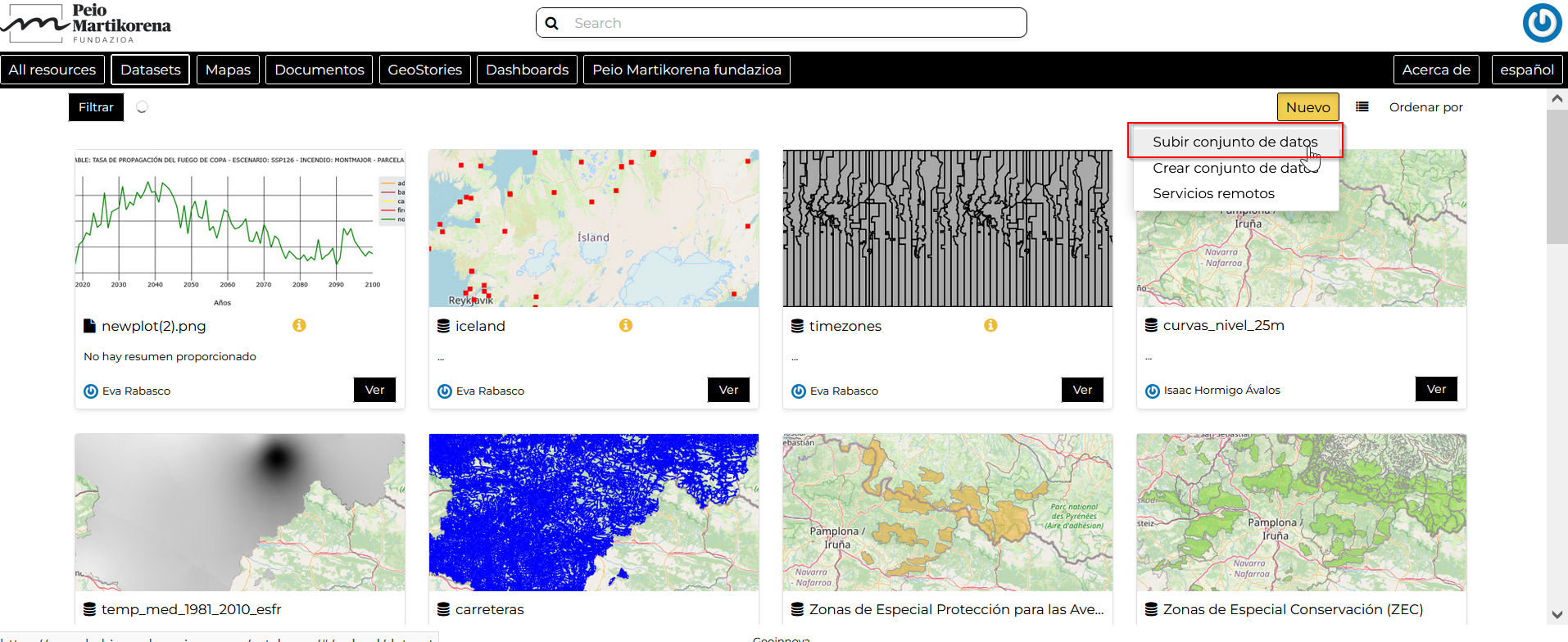
http://localhoste inicia sesión comotest_user1. En la página de recursos, haz clic en el botónAgregar Recursoy luego haz clic en el enlaceSubir conjunto de datosen el menú desplegable.
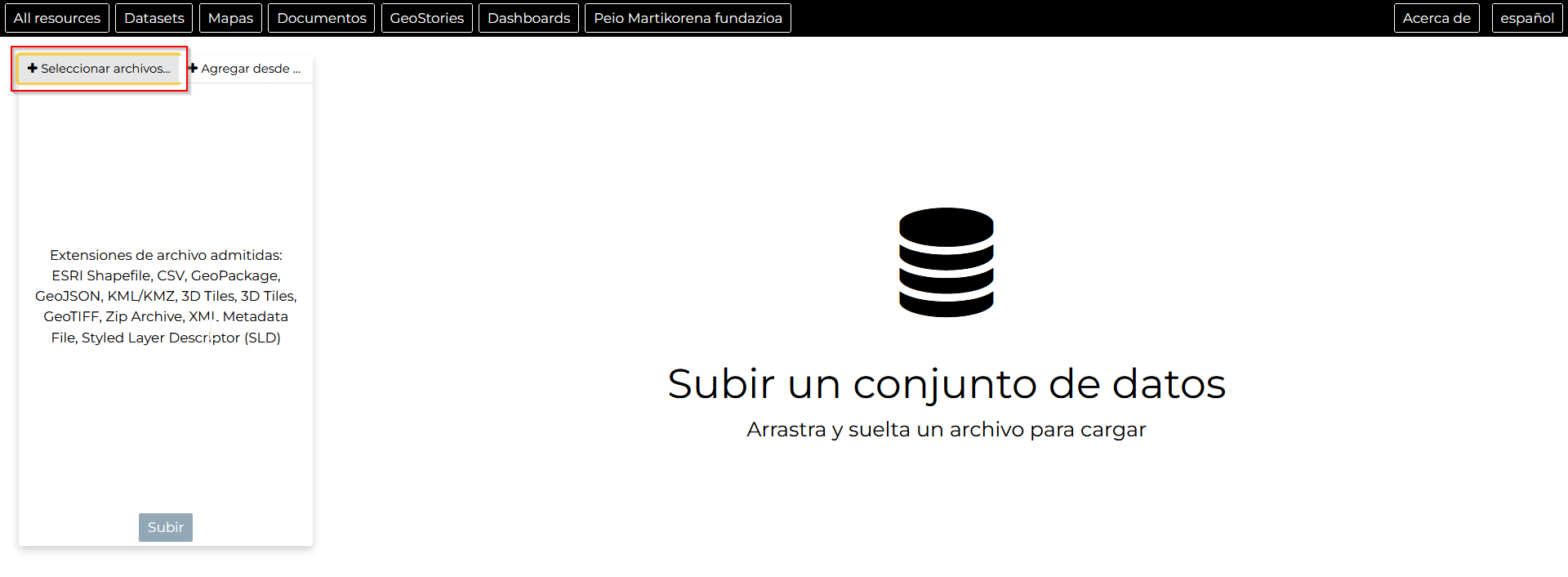
- En la siguiente página, haz clic en
Seleccionar Archivos.
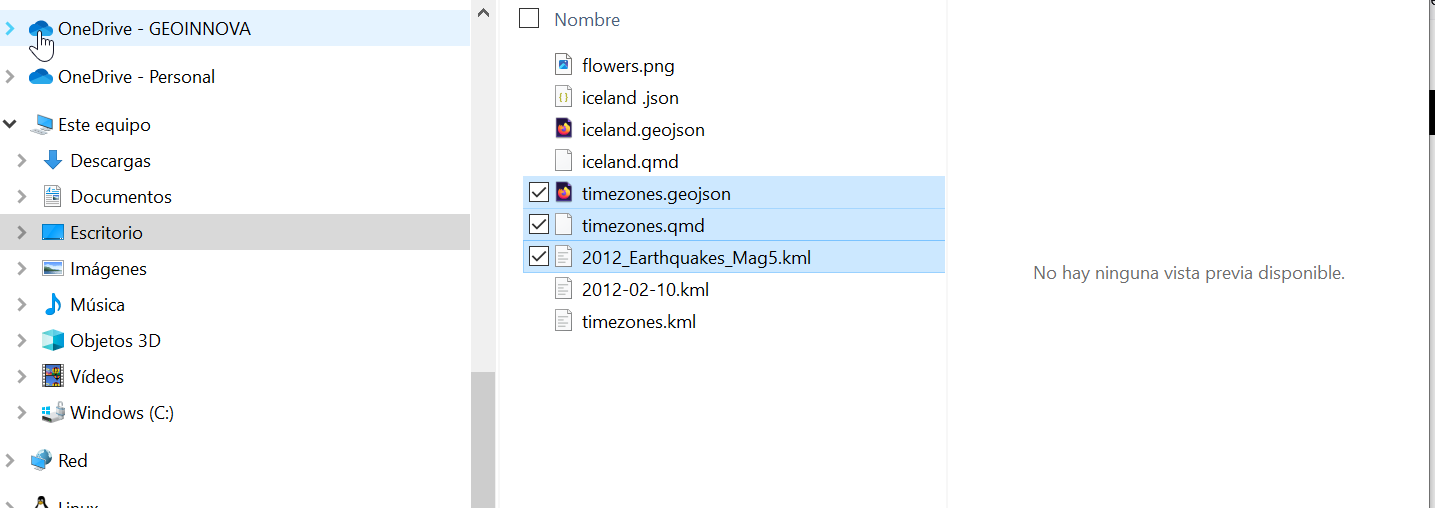
- En la ventana del explorador de archivos, navega a:
- 1:
/opt/data/sample_data/pretty_maps/data/boulder(es decir, la carpeta donde se almacenan los datos) - 2: Selecciona todos los archivos
Mainrd.*presionandoSHIFT DERECHOyCLICK IZQUIERDO. - 3: Haz clic en el botón
Abrir.
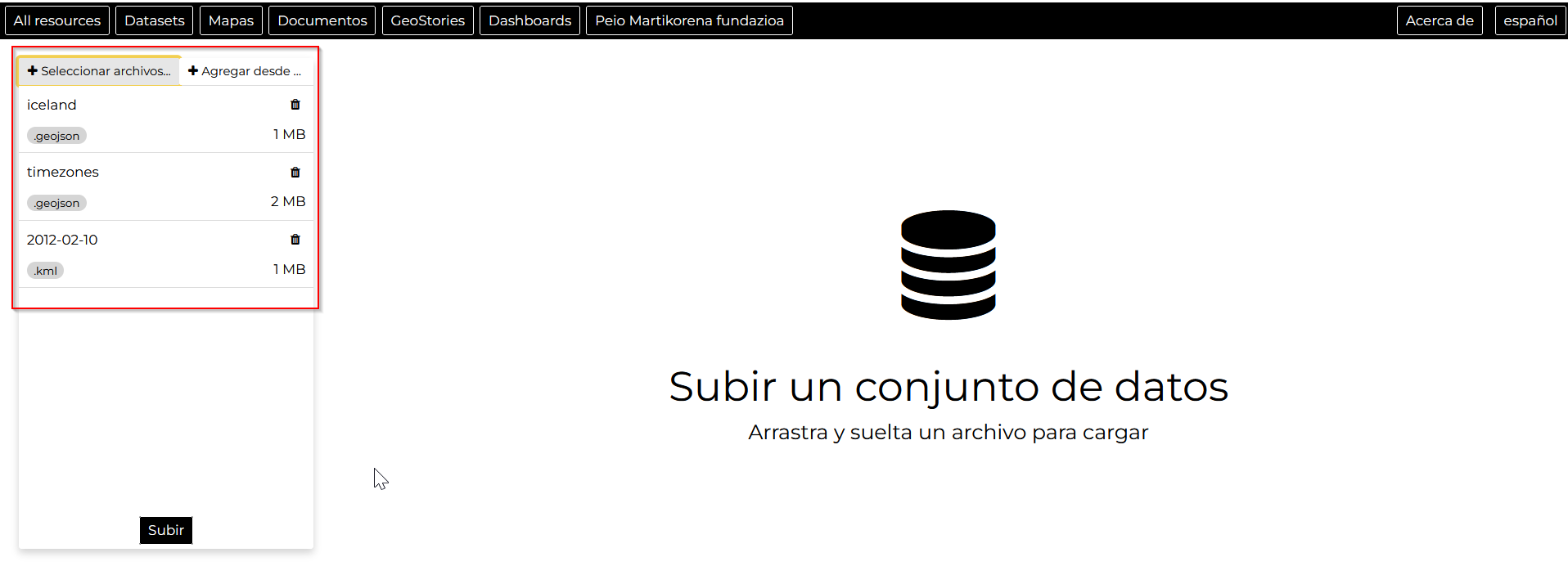
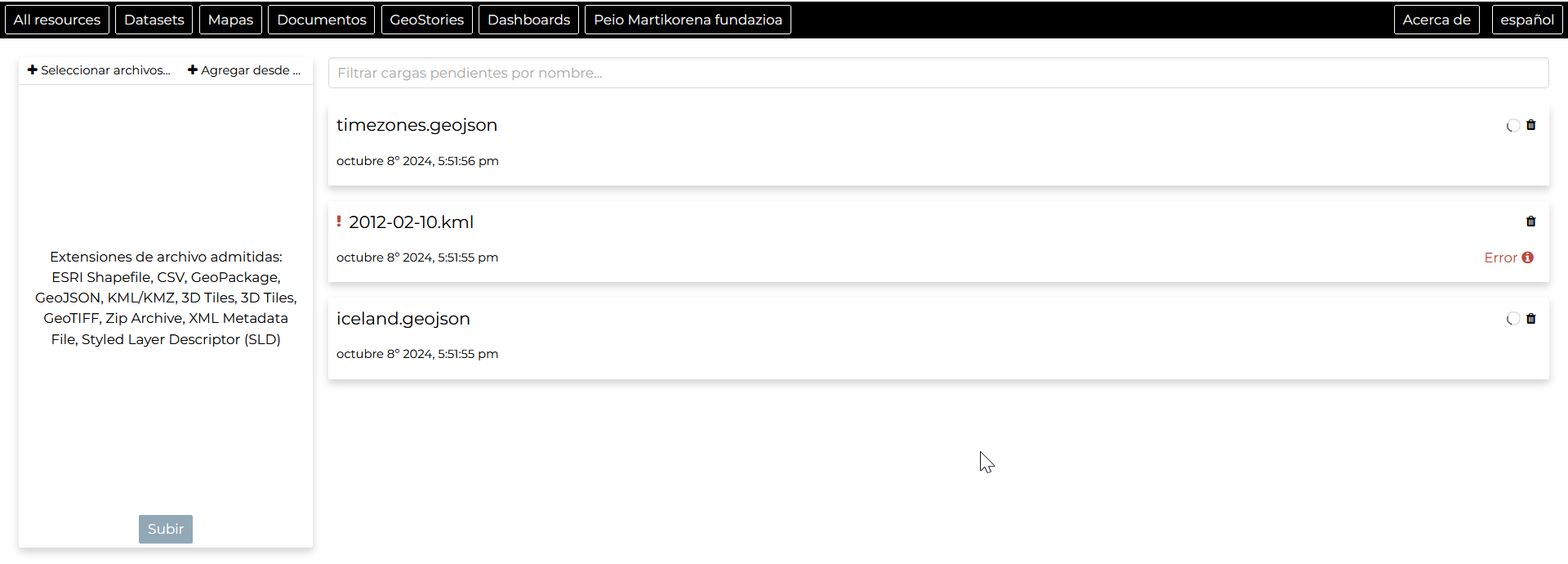
- Si todo salió bien, deberías poder ver el nombre del archivo y la extensión del archivo en la página
Subir conjunto de datos; haz clic en el botónSubir.
- La carga comenzará y podrás ver una barra de progreso en la parte superior de la página. Por favor, ten paciencia; si tienes una máquina lenta, tomará algún tiempo terminar.
- Si no ocurren errores, la barra de progreso alcanzará el
100%y el nombre del nuevoConjunto de Datosse volverá clicable.
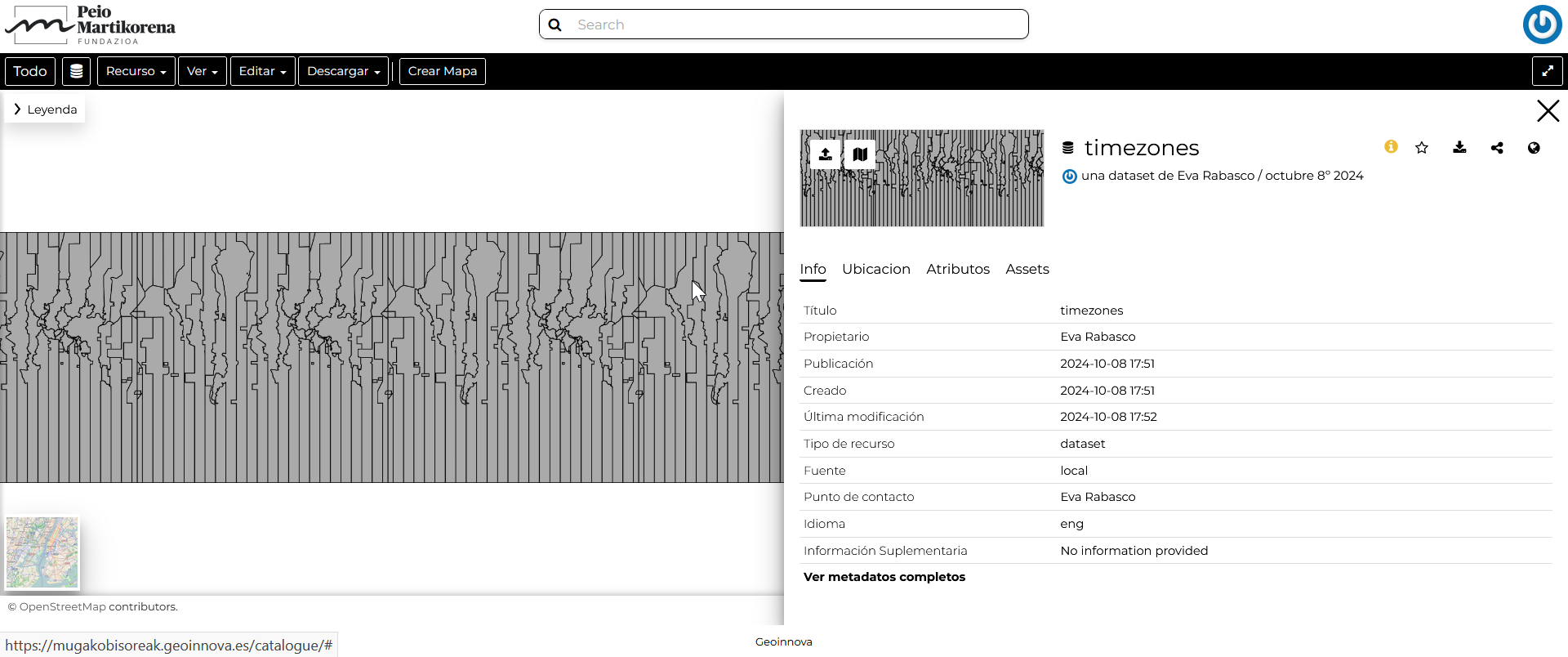
- Haz clic en el nombre del
conjunto de datoso en el botónverpara ser redirigido a laPágina de Detalles.
-
Haz clic en el enlace
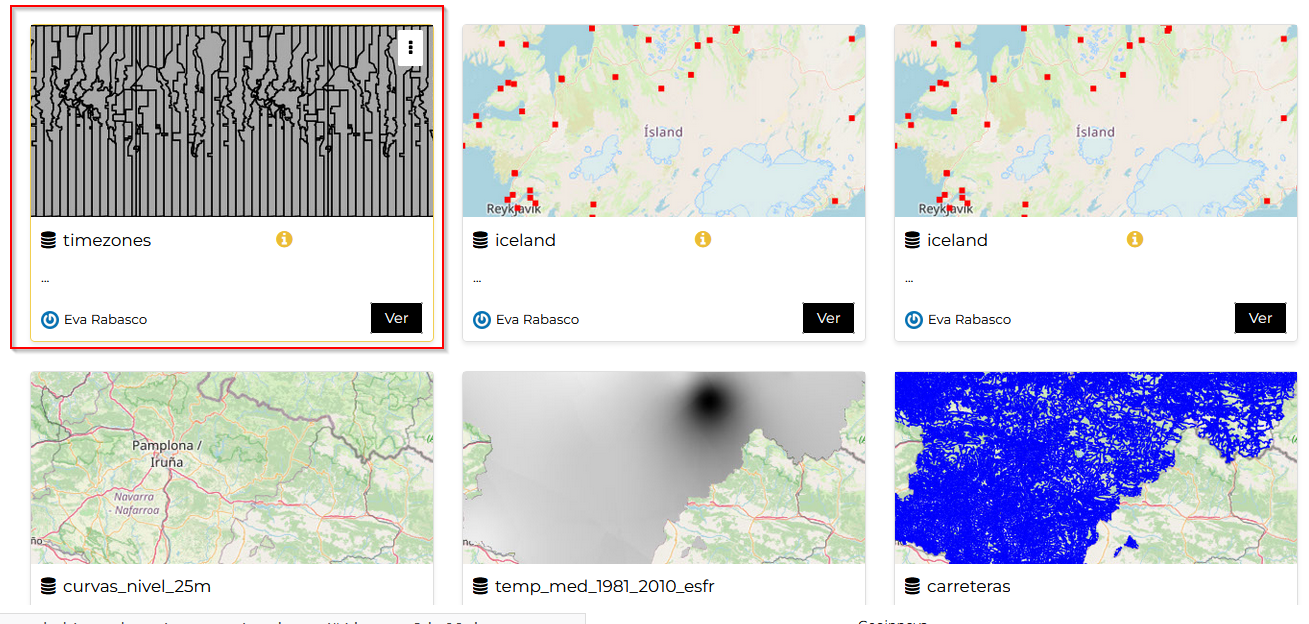
Conjuntos de Datosdel menú desplegableDatospara volver a la lista de todos los conjuntos de datos disponibles. El conjunto de datos recién subido aparecerá listado y una pequeña tarjeta de resumen mostrará la información más importante sobre el conjunto de datos: -
La miniatura muestra una vista previa rápida del conjunto de datos.
- La pequeña sección muestra el nombre clicable del conjunto de datos junto con un resumen, que está vacío por defecto.
- También se incluye el nombre del propietario/creador del contenido y la fecha de publicación.
Agregar un GeoTiff
- Repite los dos primeros pasos que hemos realizado para la carga del
Shapefile, pero ahora para un GeoTiff. Luego, haz clic en el botónSeleccionar Archivosy navega hasta el archivotest_grid.tifen la ruta de archivo/opt/data/sample_data/gisdata/data/good/raster/test_grid.tif. Selecciona el archivo y haz clic enAbrir.
- Sube el archivo y espera a que la barra de progreso termine.
- Navega a la lista de conjuntos de datos y selecciona el conjunto de datos recién creado.