Index
GeoStory es una herramienta de MapStore integrada en GeoNode que proporciona al usuario una forma de crear historias inspiradoras e inmersivas combinando texto, mapas interactivos y otros contenidos multimedia como imágenes, videos u otros contenidos de terceros. A través de esta herramienta, puedes contar tus historias en la web de manera sencilla y luego publicarlas y compartirlas con diferentes grupos de usuarios de GeoNode o hacerlas públicas para todo el mundo.
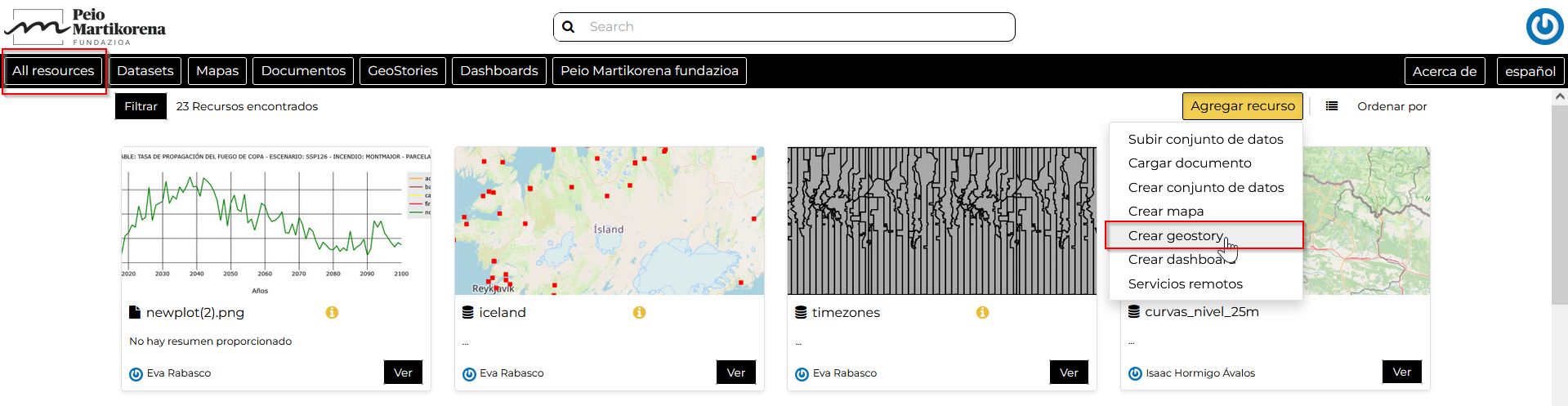
Para crear un nuevo GeoStory, ve a la opción Agregar Recurso en la página Todos los Recursos y elige la opción Crear geostory o selecciona la opción Nuevo en la página Geostories.

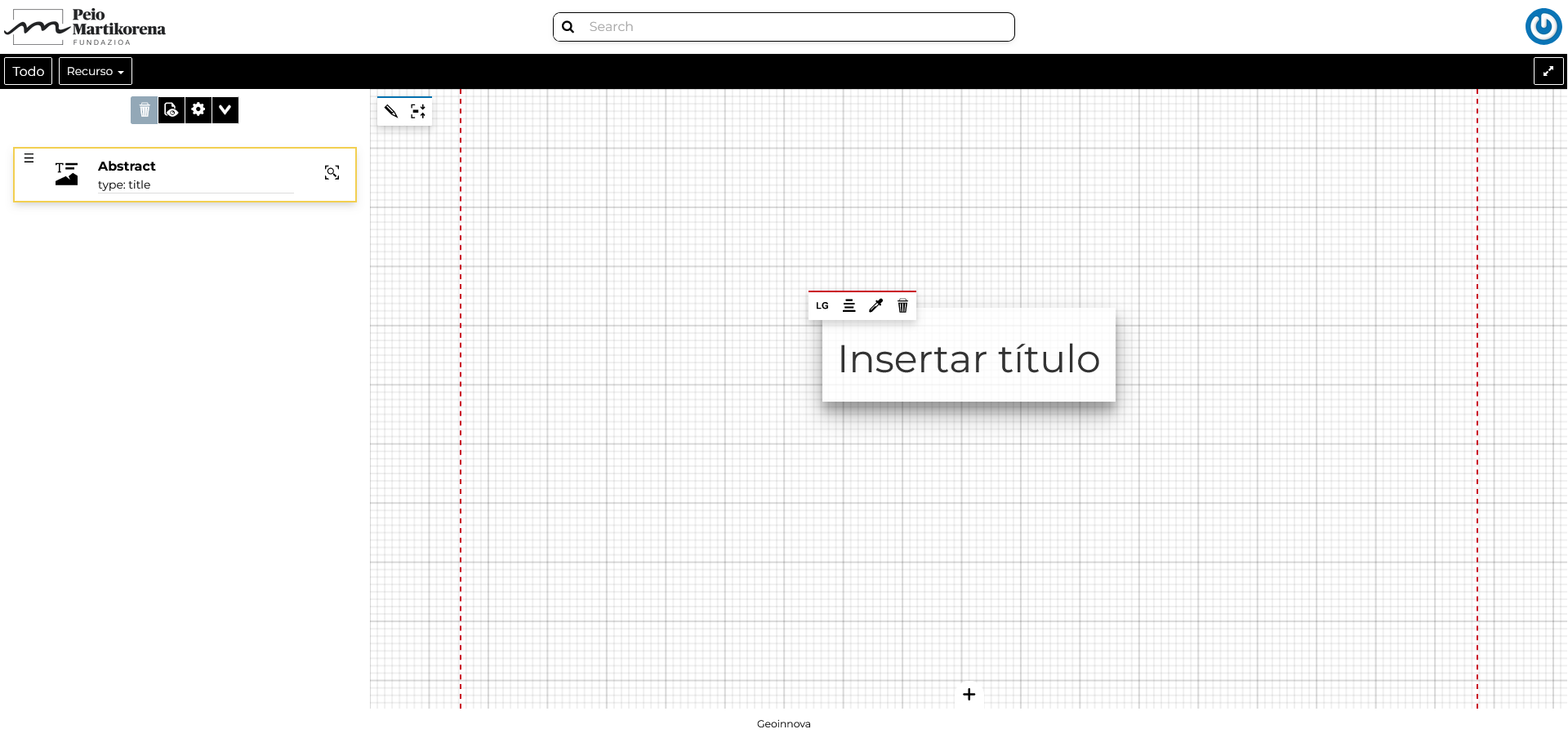
Ahora has llegado a la página de edición de GeoStory, que está compuesta por las siguientes secciones:
El contenido de GeoStory está organizado en Secciones, que se pueden agregar con el botón  en el área Contenedor. En particular, el usuario puede agregar los siguientes tipos de secciones a la historia:
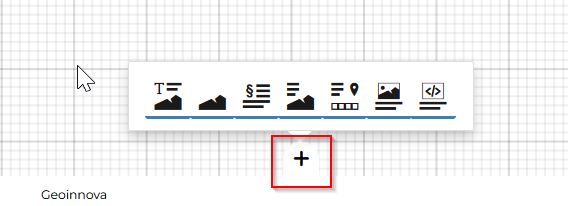
Para obtener más información sobre estas secciones específicas, sigue la documentación oficial de MapStore:
- Sección de Título
- Sección de Banner
- Sección de Párrafo
- Sección Inmersiva
- Sección de Medios
- Sección de Página Web
Agregar contenido de GeoNode a GeoStory
Con GeoNode puedes agregar contenido a tu GeoStory utilizando documentos y mapas internos de GeoNode, así como fuentes externas. Esta capacidad de agregar contenido interno de GeoNode hace que la creación de GeoStories sea una característica muy útil.
Para agregar contenido de GeoNode a tu GeoStory, usa el botón  en la parte superior de la sección de tu GeoStory.
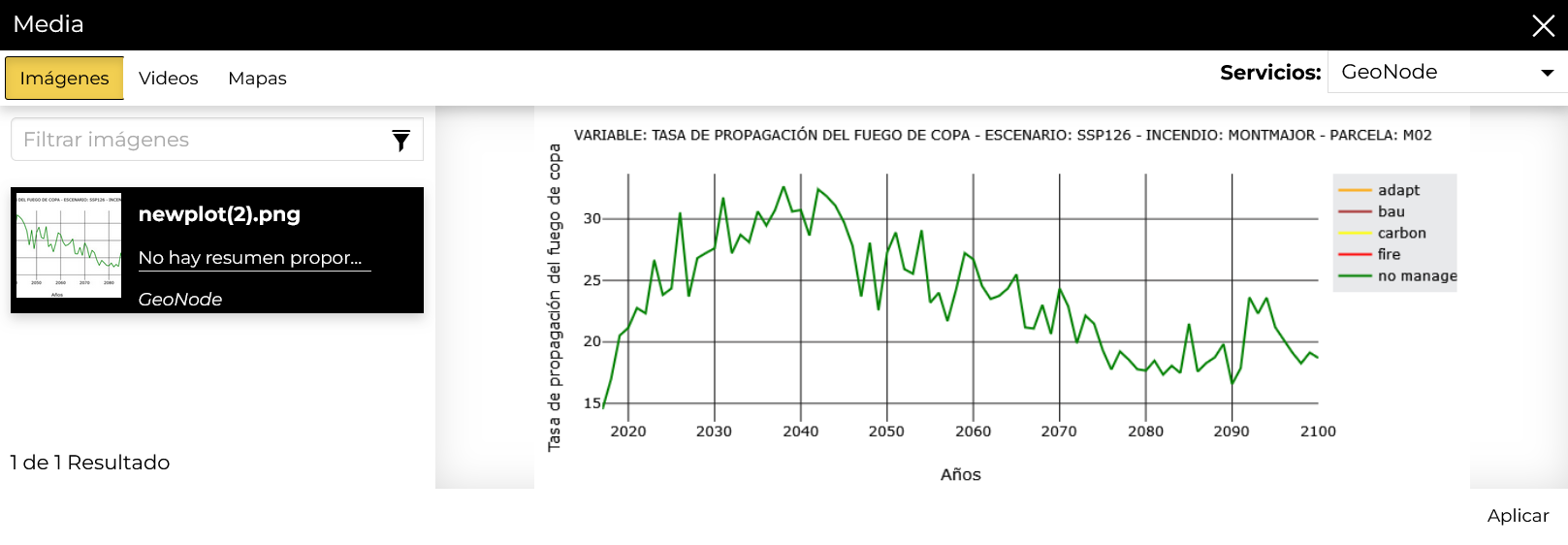
Desde aquí puedes agregar Imágenes, Videos y Mapas. Para habilitar el catálogo interno de GeoNode, en el menú desplegable Servicios elige GeoNode como se muestra en la imagen a continuación. A la izquierda obtendrás una lista de documentos multimedia disponibles con una función de filtro de texto complementaria en la parte superior.
Para guardar tu GeoStory, en la parte superior de tu contenido de GeoStory elige Guardar y luego Guardar como...
¡Ahora tu GeoStory se puede compartir con todos!