Tutorial 01 01
Cuentas y Perfiles de Usuario
En GeoNode, gran parte del contenido es público, por lo que los usuarios no registrados tienen acceso de solo lectura a los conjuntos de datos públicos.
Para crear y editar contenido en GeoNode, primero debes registrarte y luego iniciar sesión como Miembro Registrado.
GeoNode es principalmente una plataforma social. Por lo tanto, un componente esencial de cualquier instancia de GeoNode es la cuenta de usuario.
Esta sección te guiará a través del registro de una cuenta, la actualización de la información de tu cuenta y preferencias, las conexiones con redes sociales y las direcciones de correo electrónico.
Para aprovechar todas las funciones de GeoNode, necesitas una cuenta de usuario.
Sigue estos pasos para crear una nueva cuenta:
-
Desde cualquier página de la interfaz web, verás un enlace de
Registro. Haz clic en el enlace de Registro, y aparecerá un formulario deRegistro.
-
Rellena el formulario de
Registro. Introduce un nombre de usuario y una contraseña en los campos correspondientes. También ingresa tu dirección de correo electrónico.- Correo electrónico:
test_user1@test.geonode.org - Nombre de usuario:
test_user1 - Marca la casilla de verificación
No soy un robot - Contraseña:
test_user1 - Repite la contraseña:
test_user1

- Correo electrónico:
-
Se iniciará automáticamente tu sesión y serás redirigido a la página principal de GeoNode. En un sistema de producción, con un servicio de
EMAIL SMTPcorrectamente configurado, se enviará un correo electrónico confirmando tu registro. Si no ocurre ningún error durante el registro, verás la imagen/icono de perfil predeterminada en la parte superior derecha de la página:
-
Para cerrar sesión, haz clic en el enlace de
Cerrar sesiónen el menú de usuario que aparece después de hacer clic en la imagen de perfil.
-
Debes confirmar esta acción como se muestra en la imagen a continuación.

Actualización del perfil
Una cuenta registrada en GeoNode te permite crear y publicar contenido, acceder a recursos privados y colaborar con otros miembros al editar los datos y metadatos del contenido existente.
Tener buenos metadatos asociados a los conjuntos de datos es fundamental. Una vez que se ha creado o subido contenido a GeoNode, la plataforma lo mostrará a través de un Catálogo de Metadatos y permitirá a clientes externos buscarlo y explorarlo mediante diferentes protocolos.
GeoNode utilizará la información asociada a tu perfil para enriquecer los metadatos del contenido, permitiendo a los clientes realizar consultas precisas contra la interfaz del catálogo.
Por ello, es una buena práctica y altamente recomendable que edites cuidadosamente la información de tu perfil como primera acción.
Editar la información del perfil
-
Una vez que hayas iniciado sesión, haz clic en el
nombre de usuarioen la parte superior derecha de la barra de navegación. Un menú desplegable mostrará un conjunto de enlaces útiles. Haz clic enPerfil.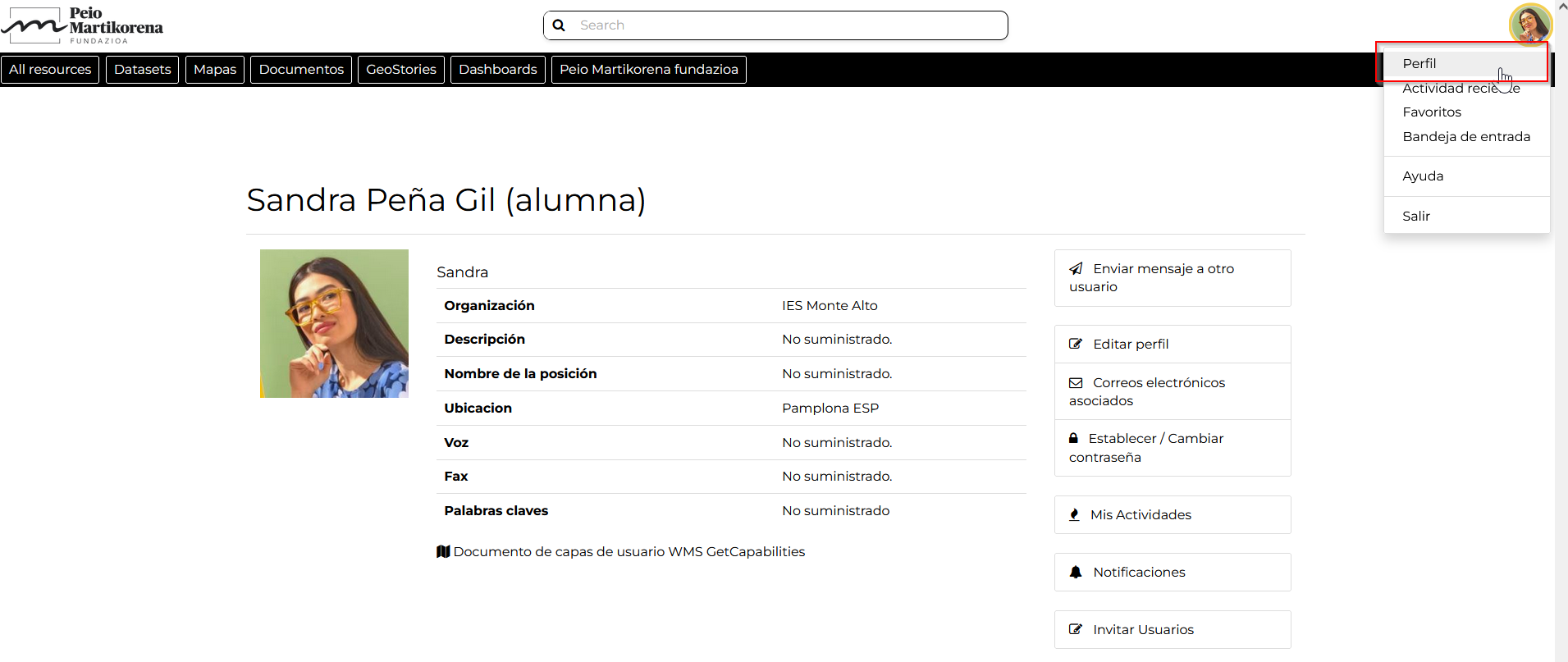
-
Haz clic en el enlace
Editar Perfildel menú e ingresa la información como se muestra en la captura de pantalla a continuación. -
Una vez finalizado, haz clic en
Actualizar Perfilpara guardar los cambios.

Tu información personal se actualizará en consecuencia y se mostrará en la página del perfil.
-
Es posible añadir un
Avatarpersonalizado haciendo clic en el botónCambiar tu Avatardesde la página deEditar Perfil.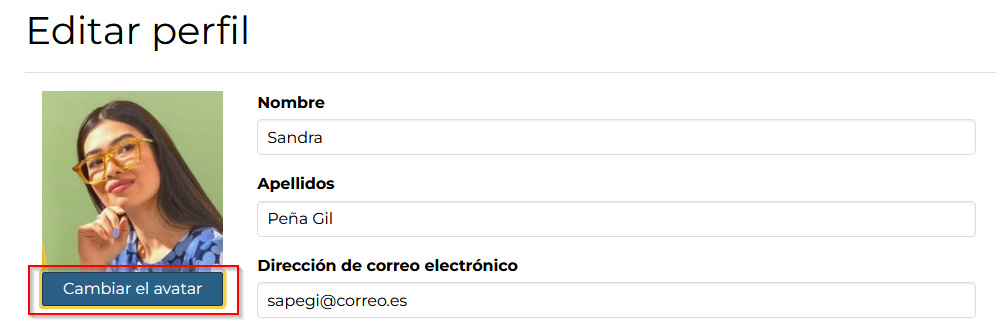
-
Haz clic en el botón
Elegir archivocomo se muestra a continuación.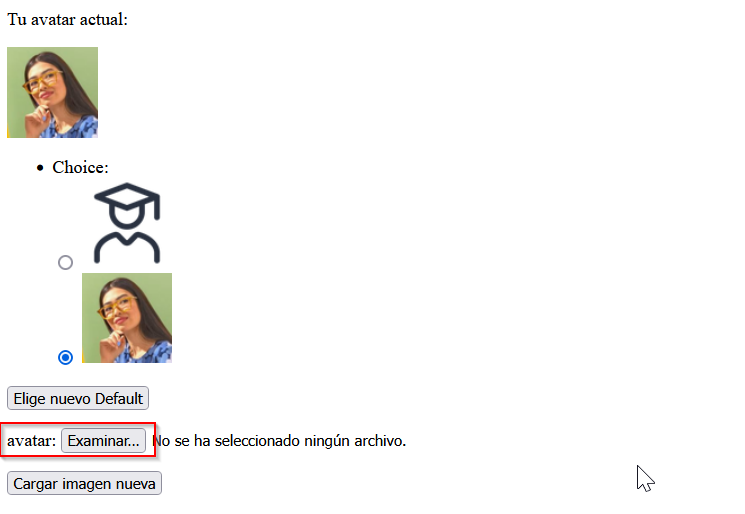
-
Haz clic en el botón
Otras ubicacionesy luego enEquipo. ❌
-
Busca la carpeta
opten tu explorador de archivos y haz doble clic sobre ella.
-
Navega hasta
opt/data/sample_data/documents/images, busca el archivoflowers.jpg, selecciónalo y haz clic en el botónAbrir.
-
El nombre del archivo aparecerá en el formulario de carga. Haz clic en el botón
Subir nueva imagen.
-
Tu avatar actual se actualizará en consecuencia. Haz clic en el botón
Atráspara regresar a la página de edición de perfil.
-
El avatar actualizado se mostrará tanto en la página de edición de perfil como, en forma de ícono pequeño, junto al nombre de usuario en la esquina superior derecha.
