Conjuntos de datos
Los conjuntos de datos (datasets) son recursos publicados que representan fuentes de datos espaciales en formato ráster o vectorial. Estos recursos también cuentan con sus propios metadatos.
Subir conjunto de datos
Un conjunto de datos representa información espacial que pueda ser visualiza dentro de un mapa. Es posible añadir un conjunto de datos, siempre que se cuente con el permiso para ello, a la Plataforma de dos maneras:
- Desde la página Todos los recursos, al hacer clic en Agregar recurso, se muestra una lista que incluye el enlace Cargar conjunto de datos:
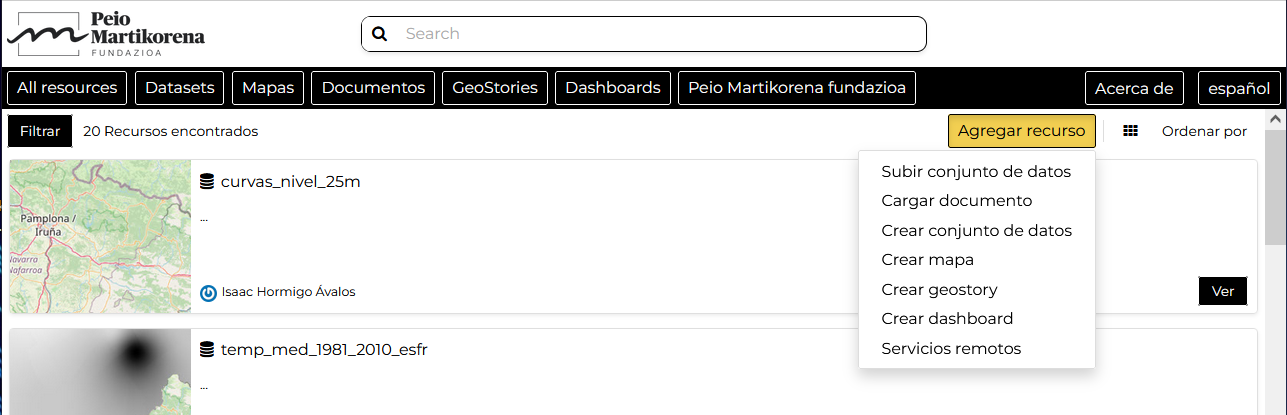
- Desde la página Conjuntos de datos (Datasets), al hacer clic en Nuevo, se muestra una lista que incluye el enlace Cargar conjunto de datos:

La página de carga de conjuntos de datos se parece a la de la imagen siguiente.
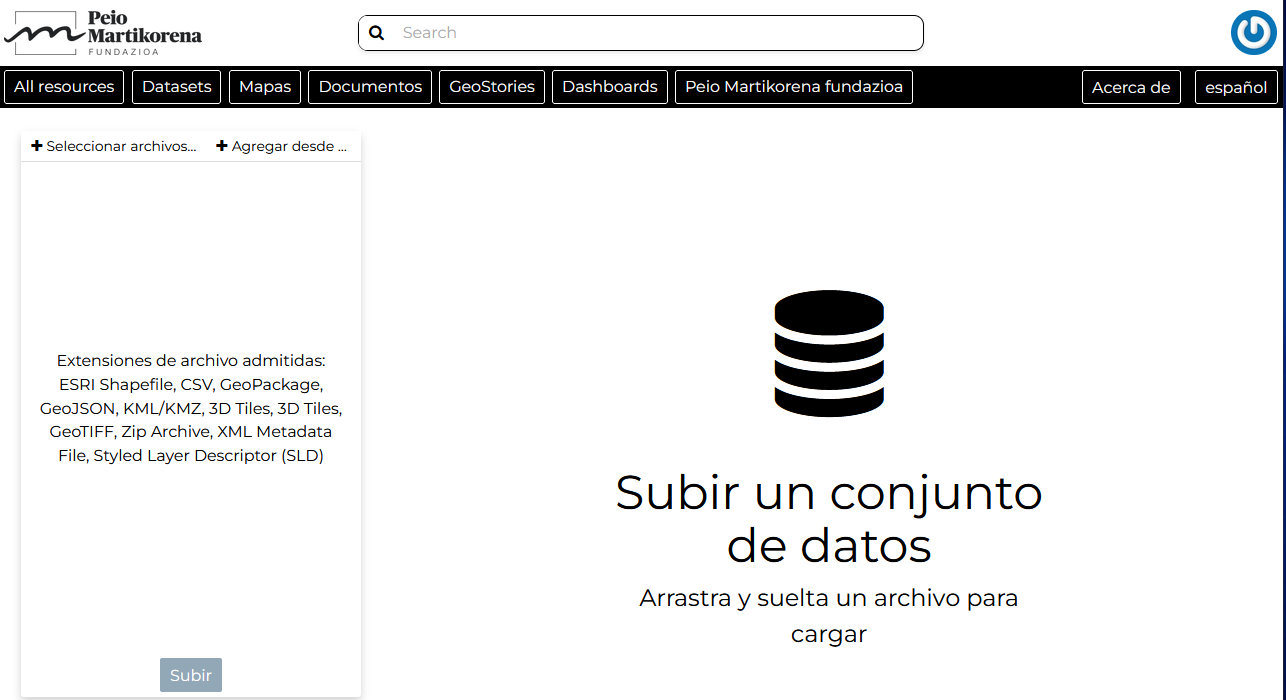
A través del botón Seleccionar archivos puede seleccionar archivos desde el nuestro equipo y luego puede hacer clic en el botón Cargar. En pantalla se muestra el tipo de extensiones permitidas.
Una barra de progreso muestra la operación realizada durante la carga del conjunto de datos y avisa cuando el proceso ha finalizado.
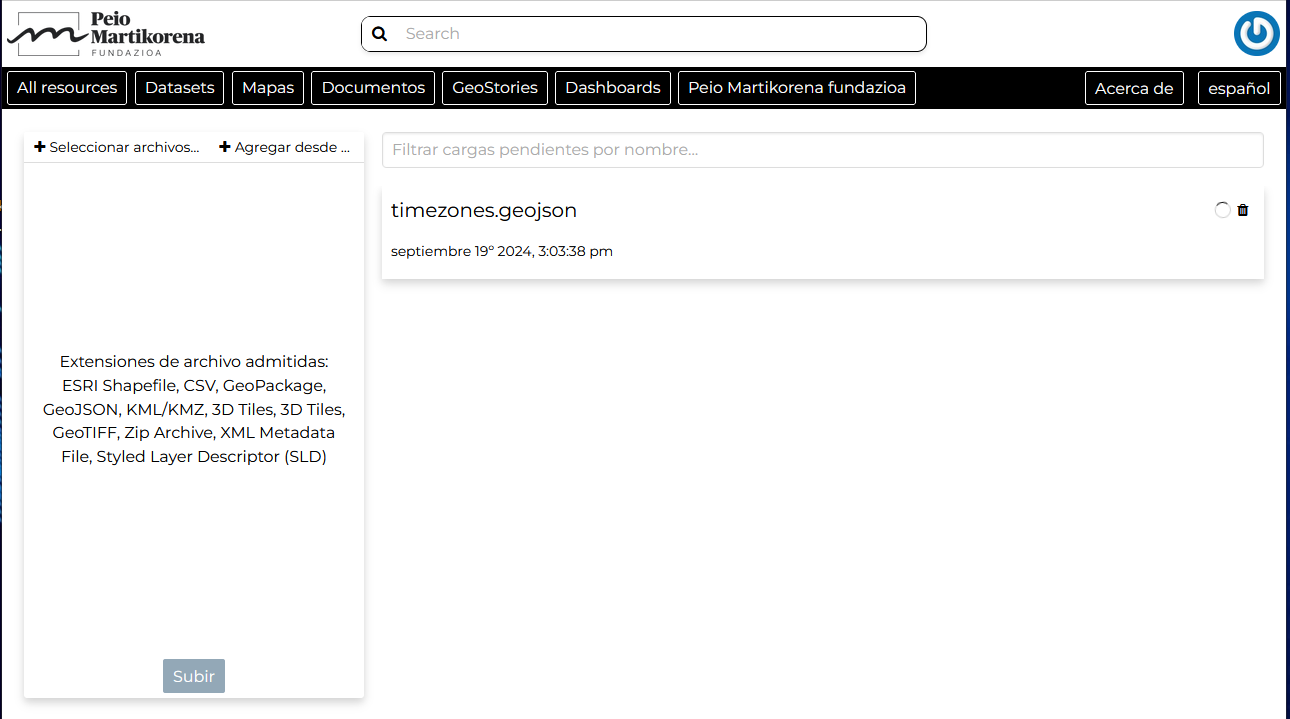
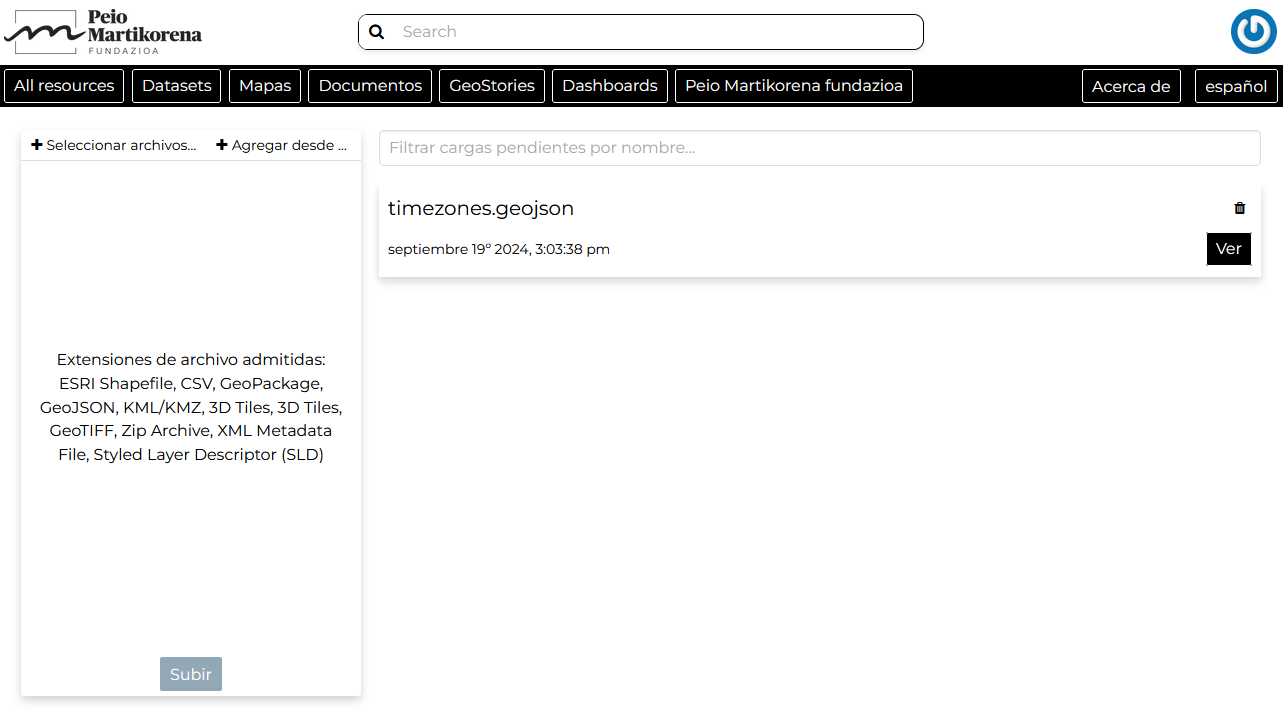
En este ejemplo se ha elegido un archivo de ESRI Shapefile comprimido en un zip con todos sus archivos obligatorios (.shp,.shx,.dbf y.prj ). Cuando finalice el proceso se debe hacer clic en el botón Ver
Subir Servicios remotos
En la Plataforma puedes agregar nuevos conjuntos de datos no solo cargándolos desde tu disco sino también usando Servicios Remotos.
Para cargar un nuevo servicio hacemos clic en el enlace Servicios remotos del menú Nuevo en la barra de navegación.
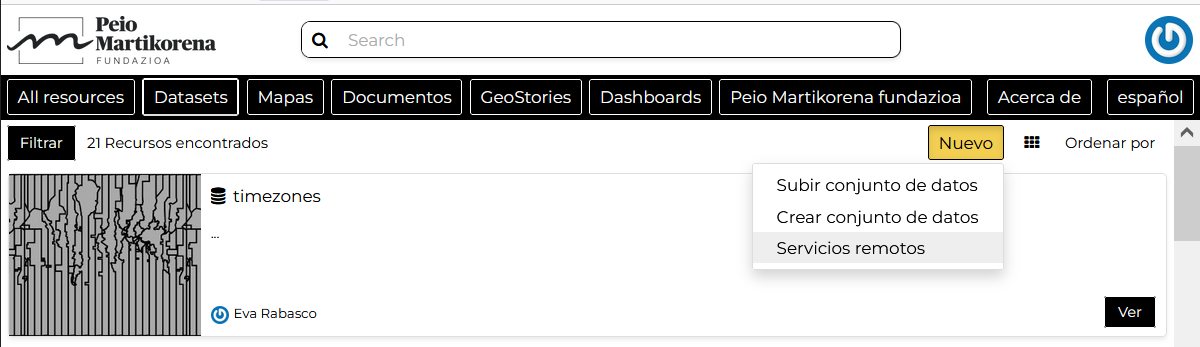
La página que se abre contendrá la lista de los servicios disponibles.
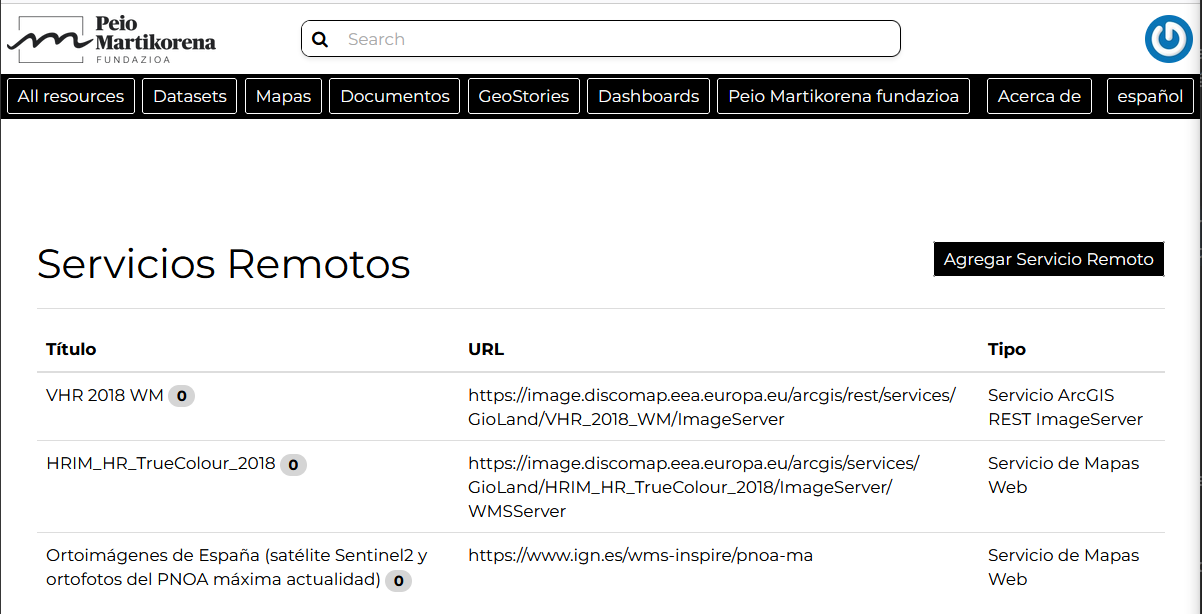
Para configurar un nuevo servicio:
- Haz clic en Agregar servicio remoto
- Escribe la URL del servicio
- Selecciona el tipo de servicio
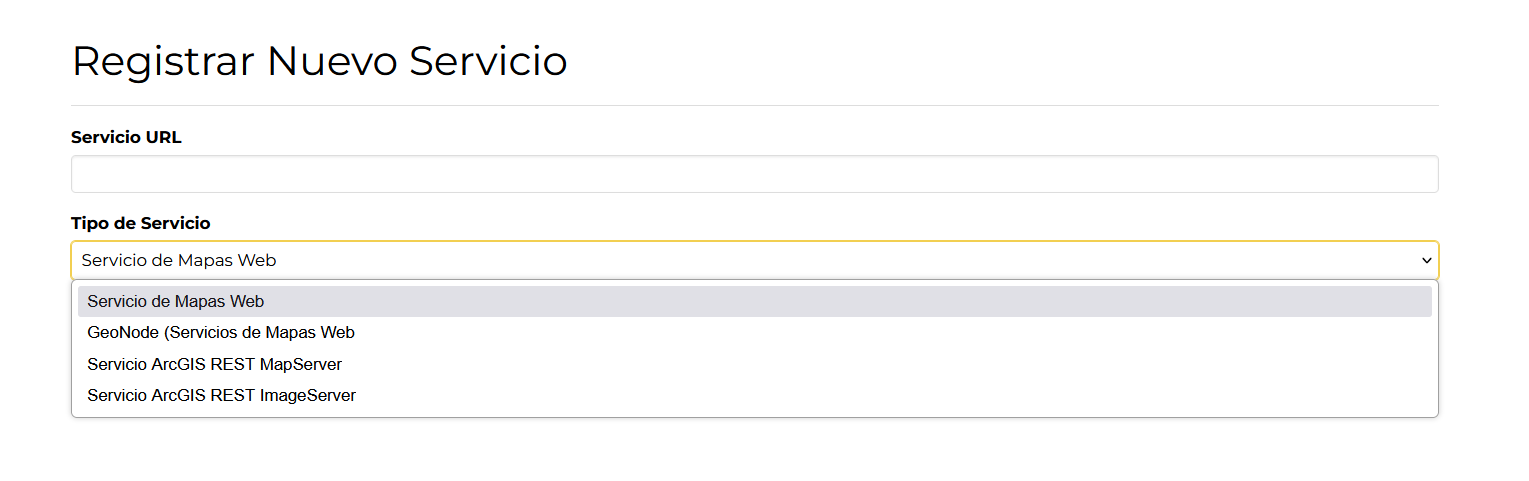
- Haga clic en Crear
GeoNode admite cuatro tipos de servicios remotos :
- Servicio de mapas web. Servicio de mapas web genérico (WMS) basado en un protocolo estándar OGC para ofrecer imágenes de mapas georreferenciados a través de Internet.
- Servicio de mapas web GeoNode. Generalmente no se invoca directamente un WMS. Un WMS de GeoNode realiza automáticamente algunas operaciones y permite recuperar recursos de forma inmediata.
- Servicio de mapas REST de ArcGIS. Servicios de mapas alojado en un servidor ArcGIS online.
- Servicio de imágenes REST de ArcGIS Servicios de imágenes (datos ráster) alojado en un servidor ArcGIS online.
Una vez configurado el servicio se podrá cargar los recursos que interesen a través de la página Importar Recursos*.
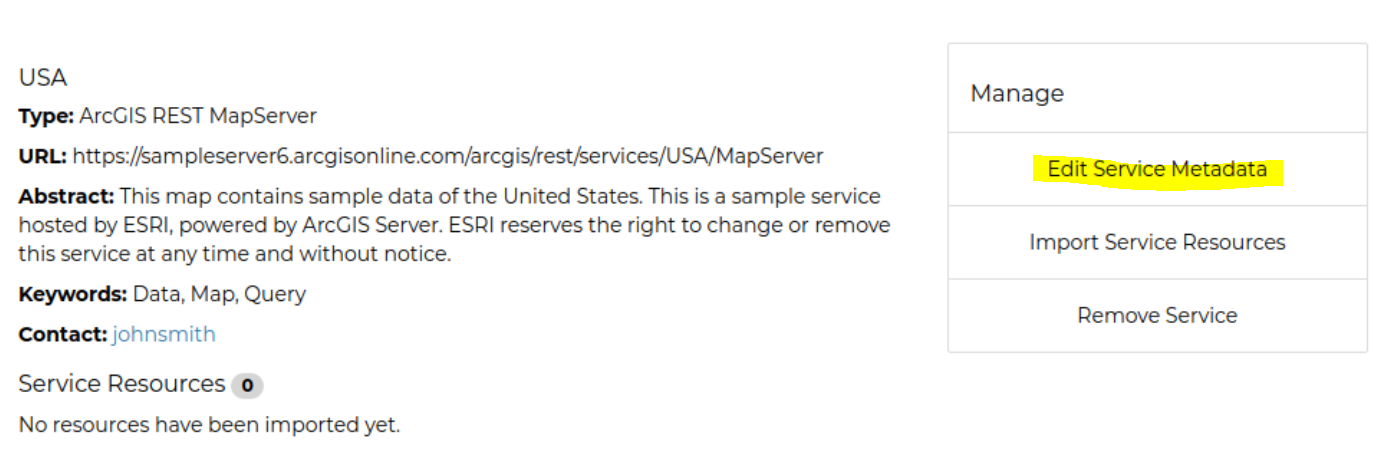
Desde la página donde se enumeran los servicios, es posible hacer clic en el título de un servicio. Se abre la página Detalles del servicio. Cada servicio tiene sus propios metadatos, como el tipo de servicio, la URL, un resumen, algunas palabras clave y el usuario de contacto.
Puede editar esos metadatos a través del formulario disponible en el enlace Editar metadatos del servicio de la página Detalles del servicio.
Asignación de estilo
Los mapas son útiles porque permiten comprender mejor los datos al permitir visualizarlos de muchas maneras diferentes. De esta manera, se pueden contar historias diferentes según cómo se presenten los datos. Para cualquier dato o conjunto de datos, se deben explorar diferentes opciones de estilo y elegir el mejor para cada caso.
En la Plataforma GeoNode, cada conjunto de datos tiene un estilo denominado Estilo predeterminado, que se determina según la naturaleza de los datos que se están mapeando. Al cargar un nuevo conjunto de datos, se le asociará un nuevo estilo predeterminado.
Edición del estilo del conjunto de datos
Para editar un estilo de conjunto de datos, se abrirá la página de conjunto de datos y a continuación se hace en Editar. Luego, hacemos clic en el enlace Editar estilo en las opciones.
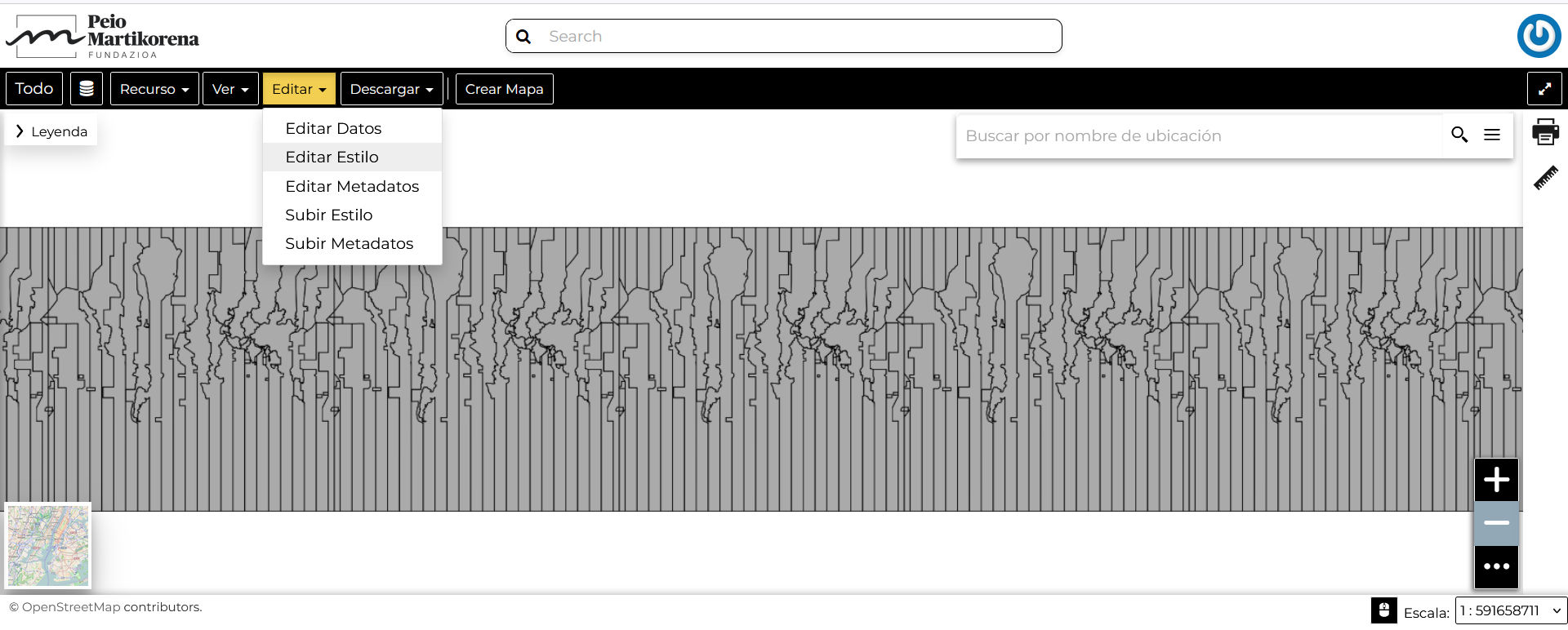
El conjunto de datos se abrirá en un nuevo mapa. El panel de estilos mostrará todos los estilos predeterminados para el conjunto de datos y algunas herramientas útiles. De manera predeterminada, el estilo se mostrará en un formato de editor de texto.
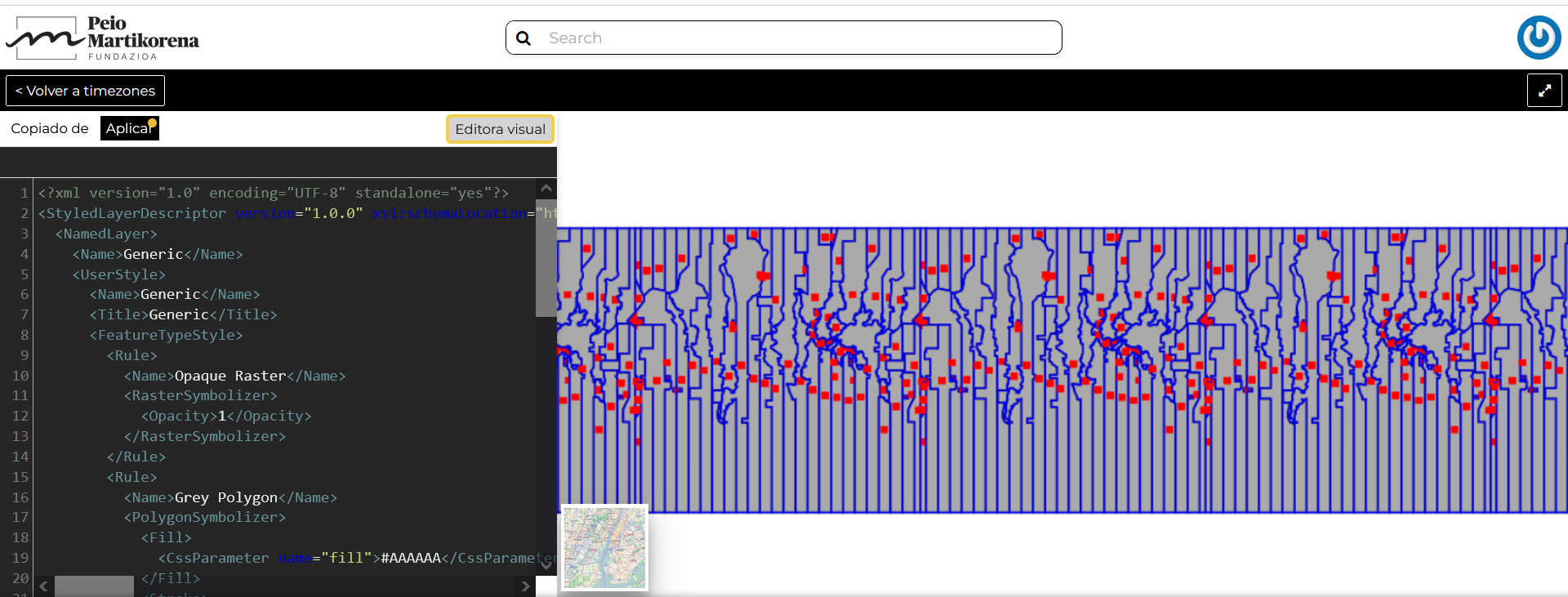
Puedes continuar cambiando el estilo con el editor de texto o cambiar a un editor visualizado utilizando el Editor visual sobre el editor de texto.
El editor visual se ve así
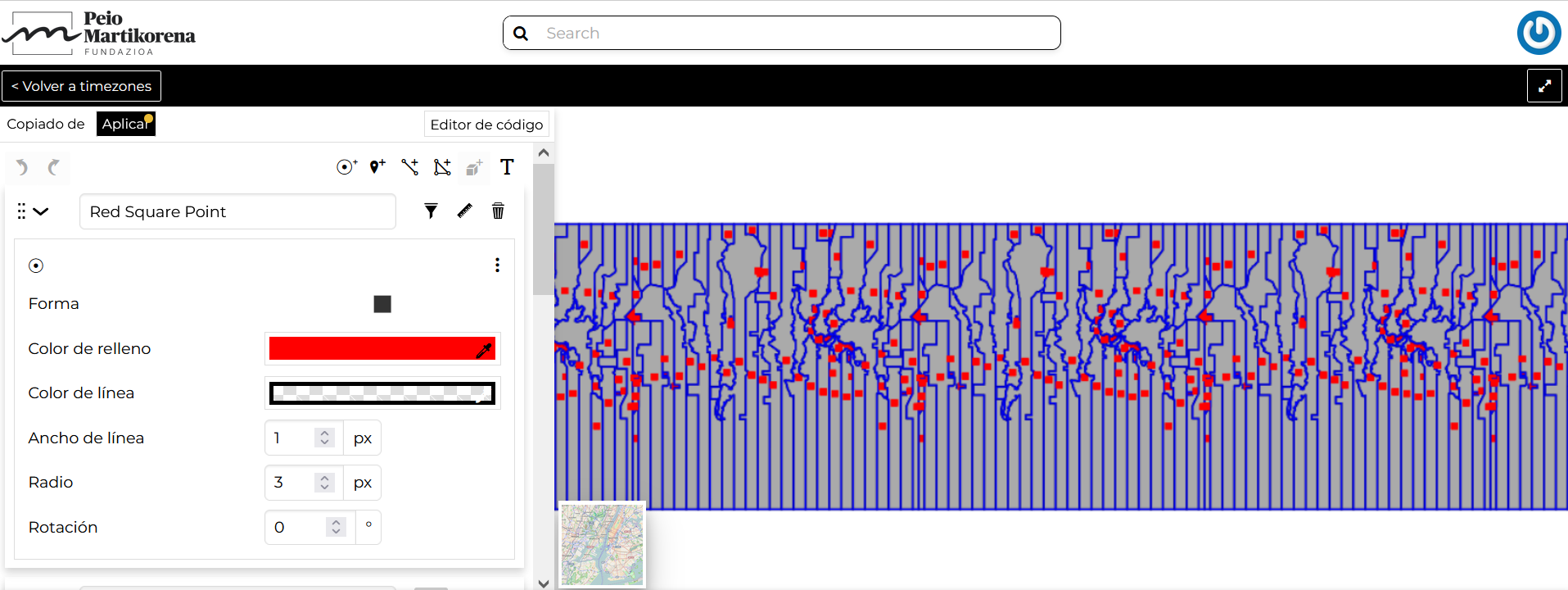
Luego puedes editar el estilo haciendo clic en cada atributo del estilo.
Creando reglas de estilo Para crear una nueva regla, se proporcionan tres opciones.
- Regla de marca
- Regla de los iconos
- Regla de texto
Haz clic en cualquiera de los botones a continuación para crear el tipo de estilo que desee.
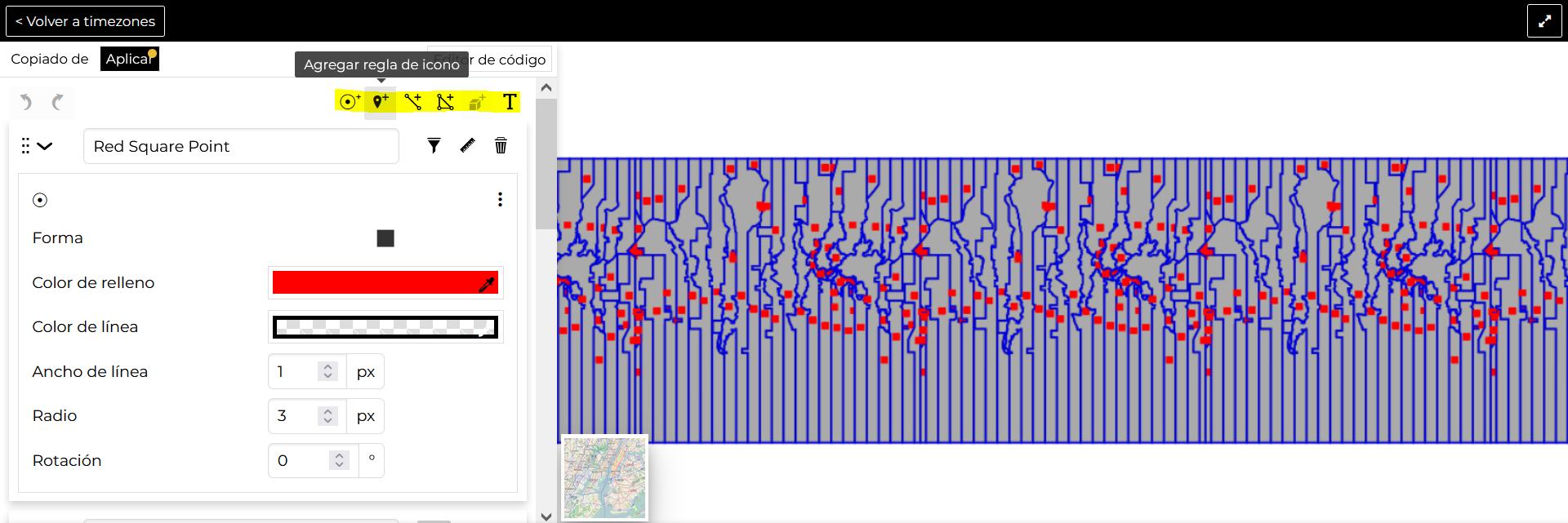
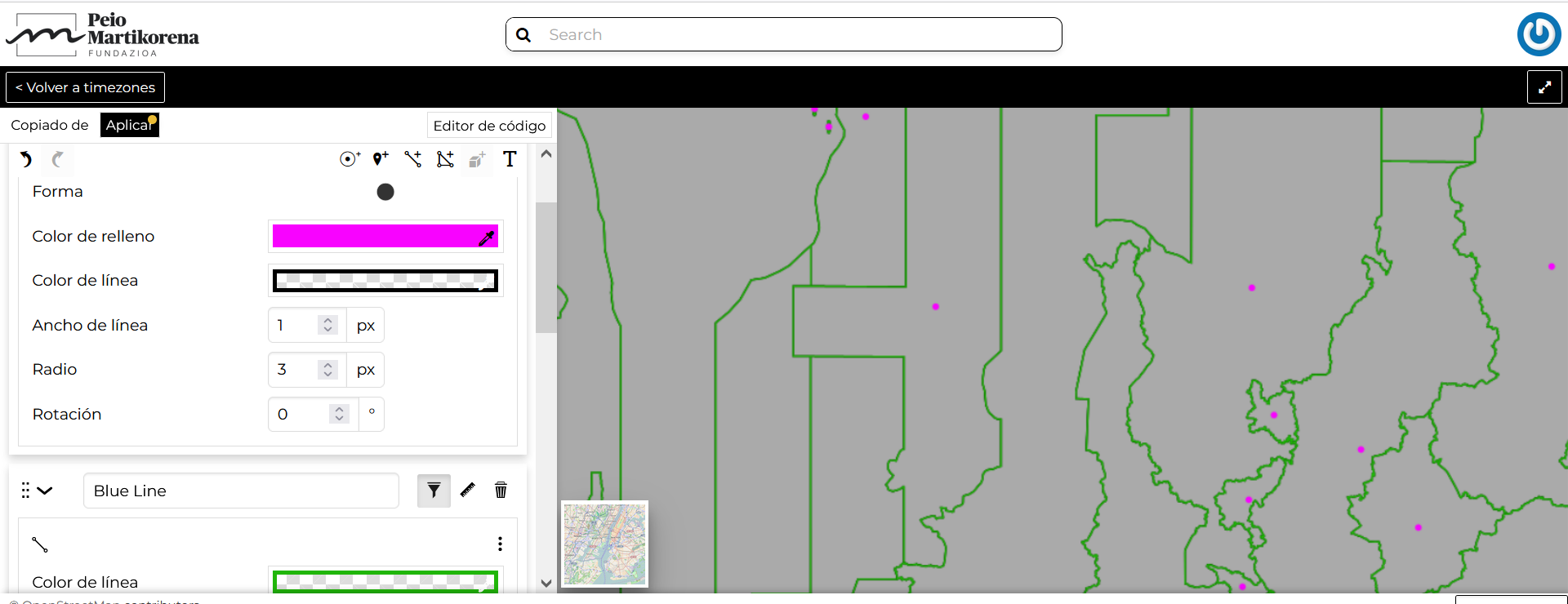
La regla que has elegido ahora se agrega en la parte superior con atributos predeterminados que puedes editar según tus preferencias.
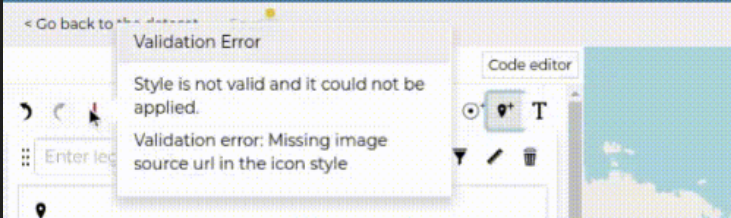
Si la regla tiene errores, se mostrará lo siguiente.
Puede cambiar el orden de las reglas arrastrándolas hacia arriba o hacia abajo según su preferencia.
En el ejemplo, sería bueno cambiar el estilo para disminuir la opacidad del color de relleno y también reducir el ancho de las líneas.
Cada regla tiene un ícono de eliminación en la parte superior derecha que puedes usar para eliminar la regla en el estilo.
Haz clic en Guardar en la parte superior para guardar los cambios.
Metadatos
Los metadatos contienen toda la información relacionada con el conjunto de datos. Proporcionan información esencial para su identificación y comprensión. Los metadatos también hacen que el conjunto de datos sea más fácil de recuperar mediante búsquedas por parte de otros usuarios. Esta información se puede cambiar a través de un formulario Editar metadatos que implica cuatro pasos, uno para cada tipo de metadatos considerado:
Metadatos básicos
Los dos primeros pasos son obligatorios (no se publicará ningún conjunto de datos si no se proporciona la información requerida) mientras que los dos últimos son opcionales.
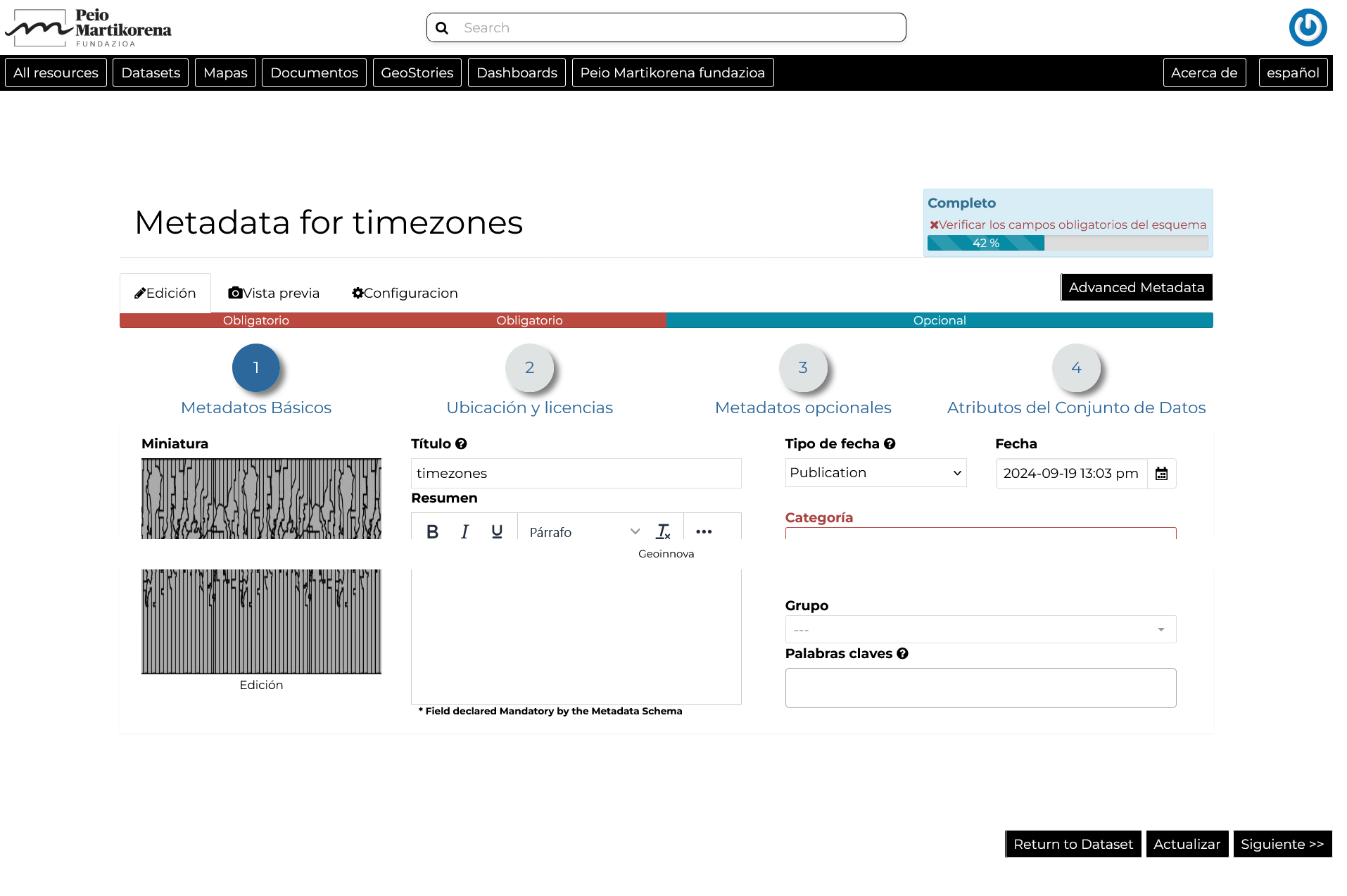
En el primer paso el sistema le pide que inserte los siguientes metadatos:
- Miniatura del conjunto de datos (haga clic en Editar para cambiarlo);
- Título del conjunto de datos, que debe ser claro y comprensible;
- Resumen: breve resumen narrativo del contenido del conjunto de datos
Nota
El panel Resumen le permite insertar código HTML a través de un editor de texto.
- Fechas de creación/publicación/revisión que definen el período de tiempo que cubre el conjunto de datos.
- Palabras clave, que deben seleccionarse dentro de la lista disponible. El colaborador busca las palabras clave disponibles haciendo clic en la barra de búsqueda, en el logotipo de la carpeta que la representa o ingresando las primeras letras de la palabra deseada.
- Categoría a la que pertenece el conjunto de datos.
- Grupo al que está vinculado el conjunto de datos.
- Ubicación y Licencias.
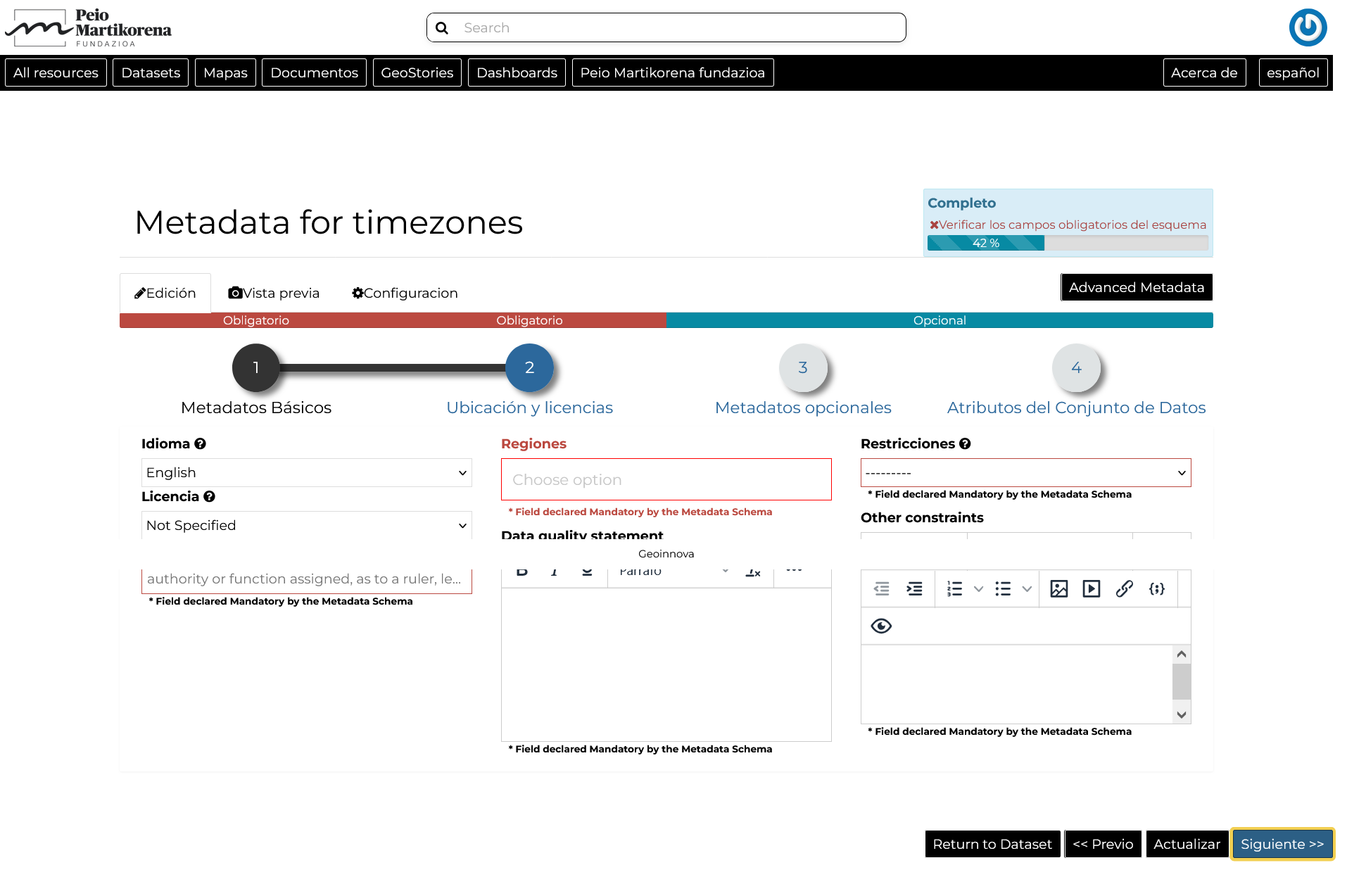
La siguiente lista muestra qué tipos de metadatos complementarios puedes ingresar:
- Idioma del conjunto de datos
- Licencia del conjunto de datos
- DOI del conjunto de datos o identificador de objeto digital del recurso
- Atribución del conjunto de datos
- Regiones. Presenta información sobre la extensión espacial cubierta por el conjunto de datos. Las extensiones propuestas cubren las siguientes escalas: global, continental, regional, nacional
- Declaración de calidad de los datos. Explicación general del conocimiento del productor de datos sobre el linaje de un conjunto de datos.
- Posibles restricciones al intercambio de conjuntos de datos.
Metadatos opcionales
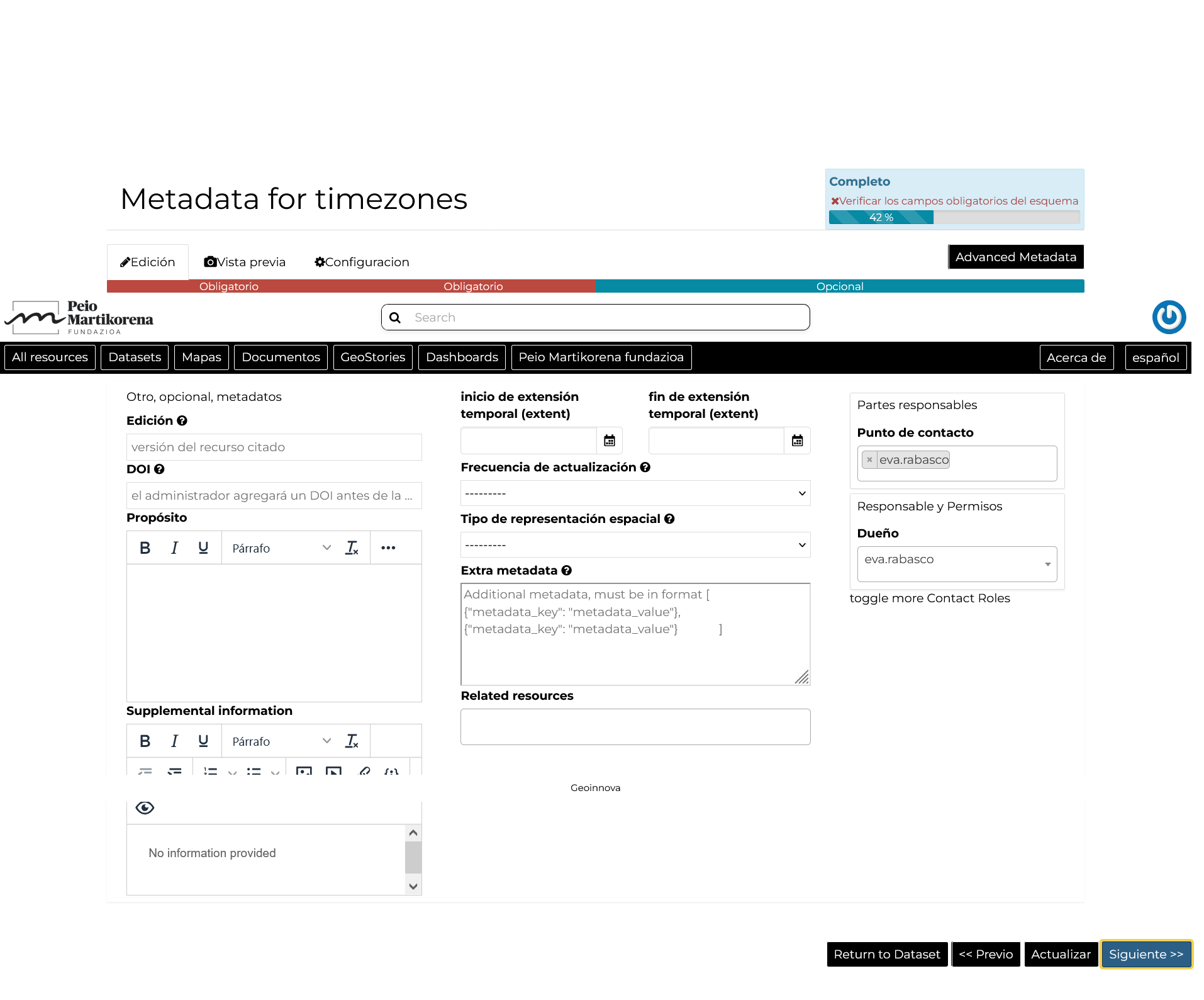
Información complementaria son:
- Edición para indicar la referencia o la fuente del conjunto de datos;
- Finalidad del conjunto de datos y sus objetivos;
- Información complementaria que puede proporcionar una mejor comprensión del conjunto de datos cargado
- Frecuencia de mantenimiento del conjunto de datos;
- Usuarios que son responsables del conjunto de datos, su propietario y el autor de sus metadatos
- Tipo de representación espacial utilizado.
- Recursos relacionados para vincular uno o varios recursos al documento. Estos estarán visibles dentro del panel de información del conjunto de datos.
- Atributos del conjunto de datos
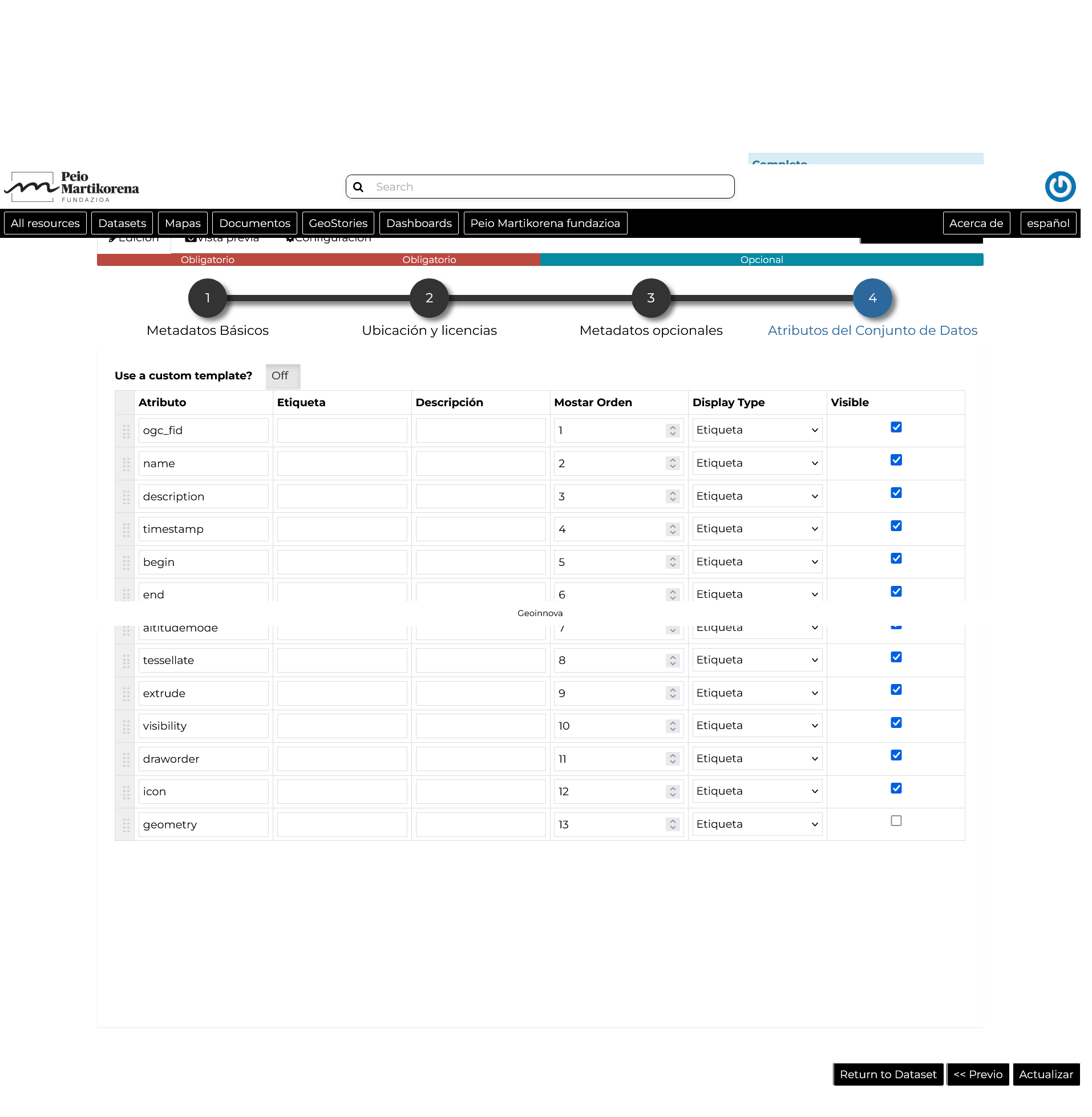
En este paso puedes enriquecer los atributos del conjunto de datos con información útil como la siguiente:
- Nombre del atributo
- La etiqueta o alias a mostrar
- Una descripción detallada
- El orden de visualización
- El tipo de visualización: el valor predeterminado es Etiqueta, lo que significa que el valor del atributo se representará como texto sin formato. Existe la posibilidad de indicarle a GeoNode que represente los valores como diferentes tipos de medios. Por ejemplo, si los valores del atributo seleccionado contendrán URL de imágenes, al seleccionar el IMAGE tipo de visualización, permitirá que GeoNode represente la imagen directamente al consultar el conjunto de datos desde los mapas. Lo mismo ocurre con los tipos VIDEO, AUDIO o IFRAME.
- Visible: permite indicarle a GeoNode si debe ocultar o no un atributo de los resultados de Obtener tipo de entidad
Es posible definir una plantilla HTML completamente personalizada para el resultado. Esto es posible habilitando la opción Usar una plantilla personalizada, como se muestra en la siguiente figura.
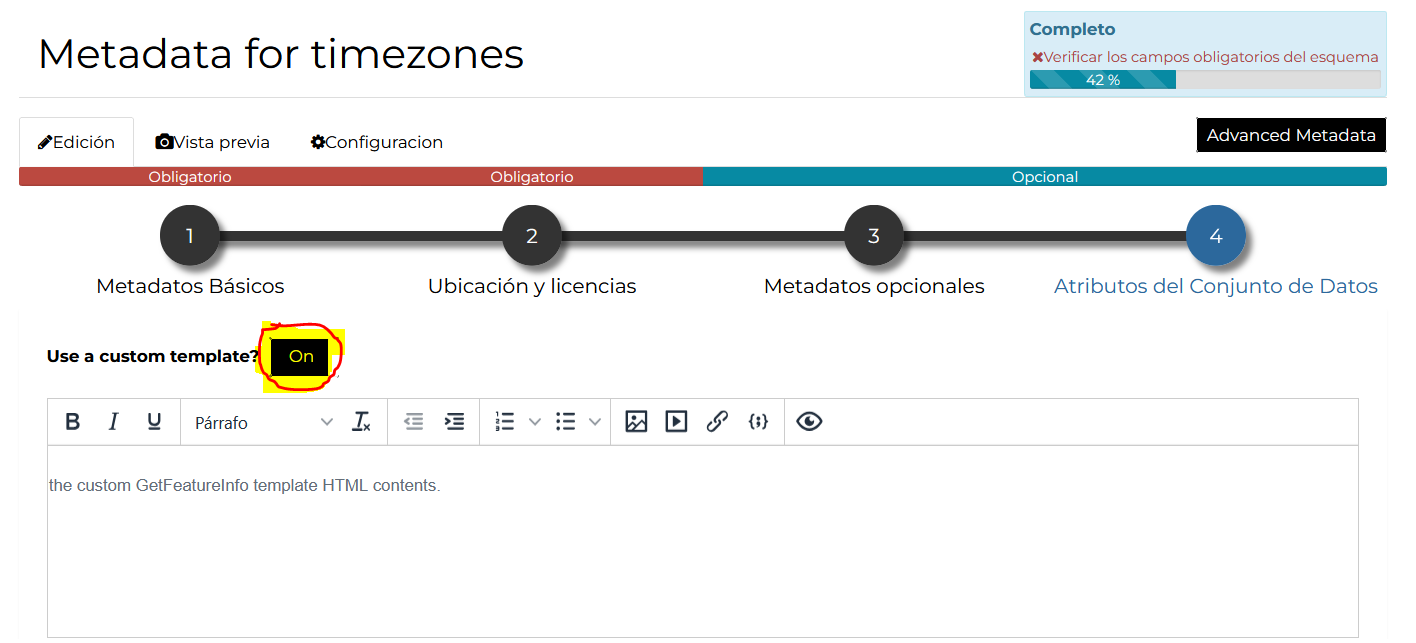
A modo de ejemplo
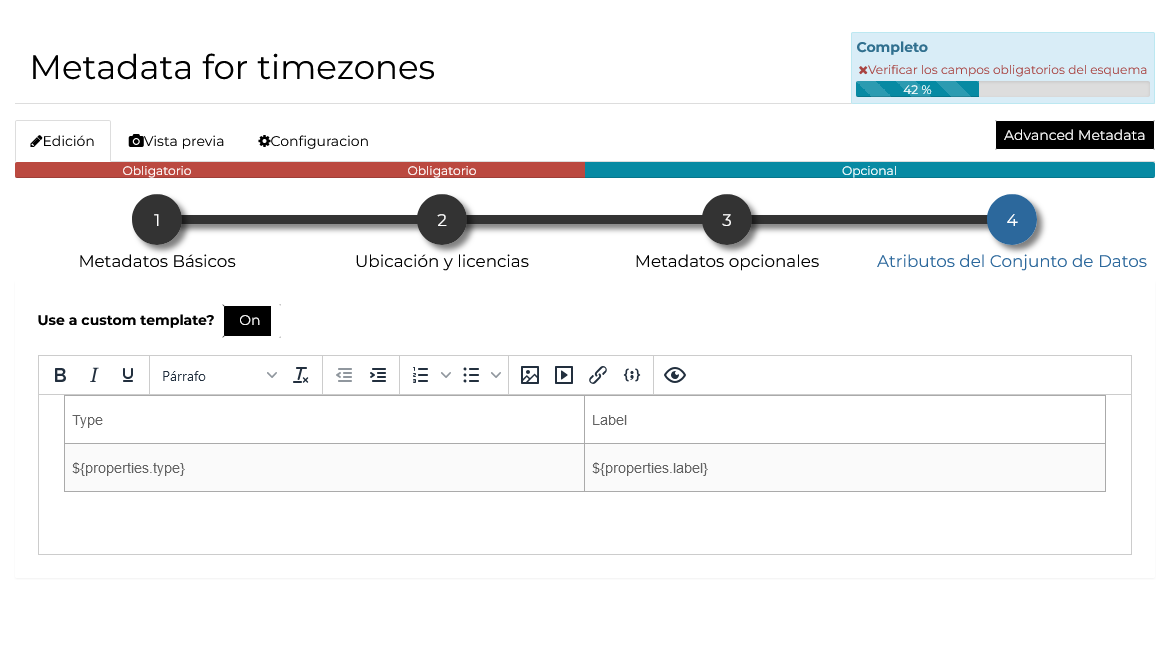
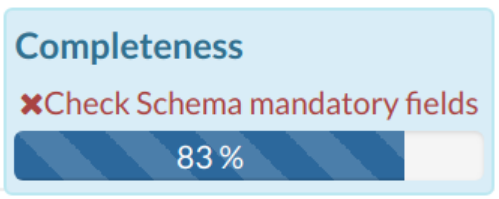
Algunos metadatos son obligatorios, si falta alguno de esos metadatos la barra de Completitud le mostrará un mensaje rojo como el de la imagen de abajo.
Personalización de ventana de datos
Al hacer “clic” sobre una característica de un conjunto de datos en un Mapa GeoNode, aparece una ventana de información que muestra una representación formateada de los datos sin procesar identificados por las coordenadas.
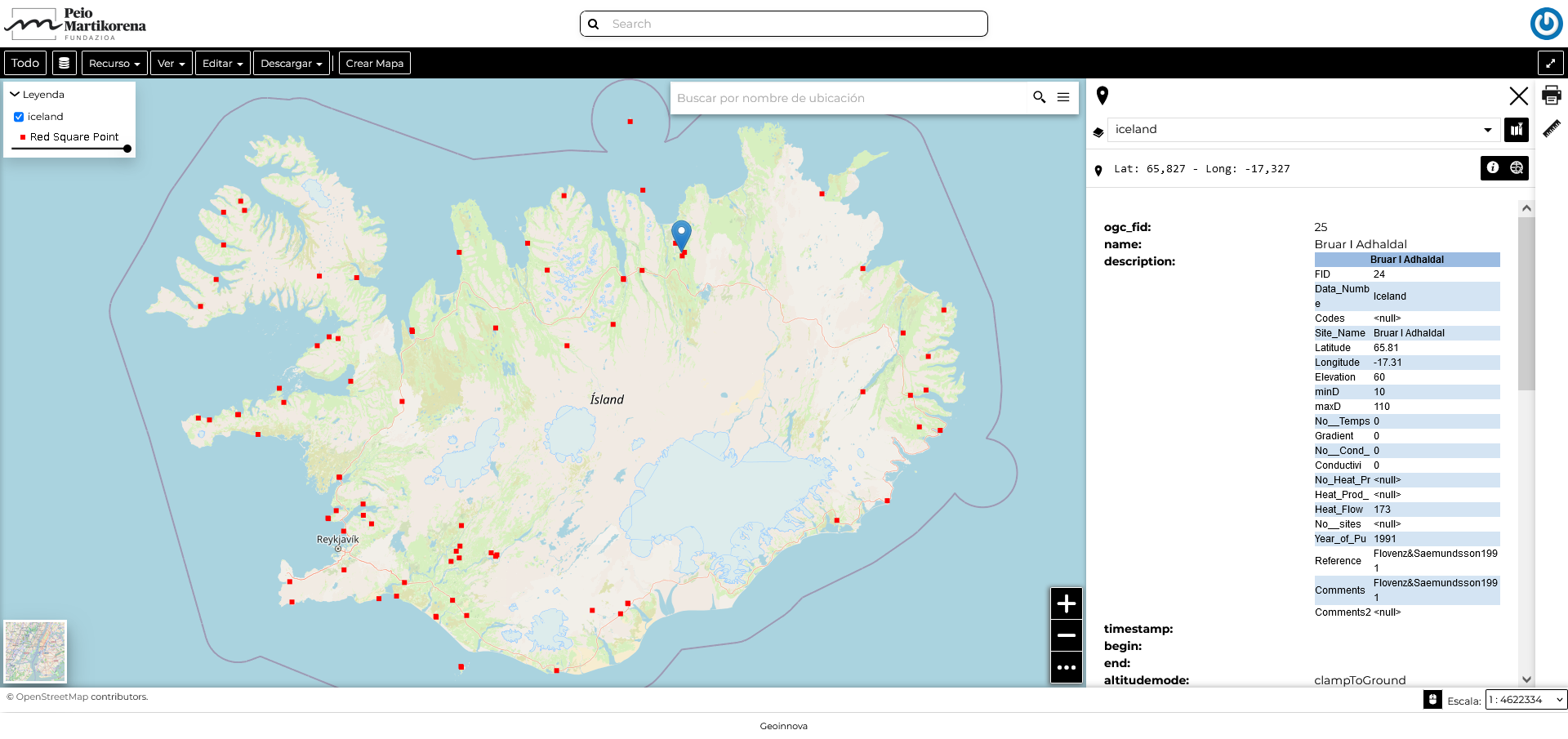
La forma en que se presenta dicha información al usuario está definida por lo que llamamos “Plantilla GetFeatureInfo”. Esta última es básicamente un fragmento HTML que contiene algunos marcadores de posición y códigos en línea especiales que le indican a GeoServer cómo generar la salida de datos sin procesar.
El resultado es un fragmento HTML renderizado con los valores reales reemplazando los marcadores de posición de la plantilla.
Actualmente, GeoNode permite un mecanismo muy simple para personalizar la “Plantilla GetFeatureInfo” de un conjunto de datos.
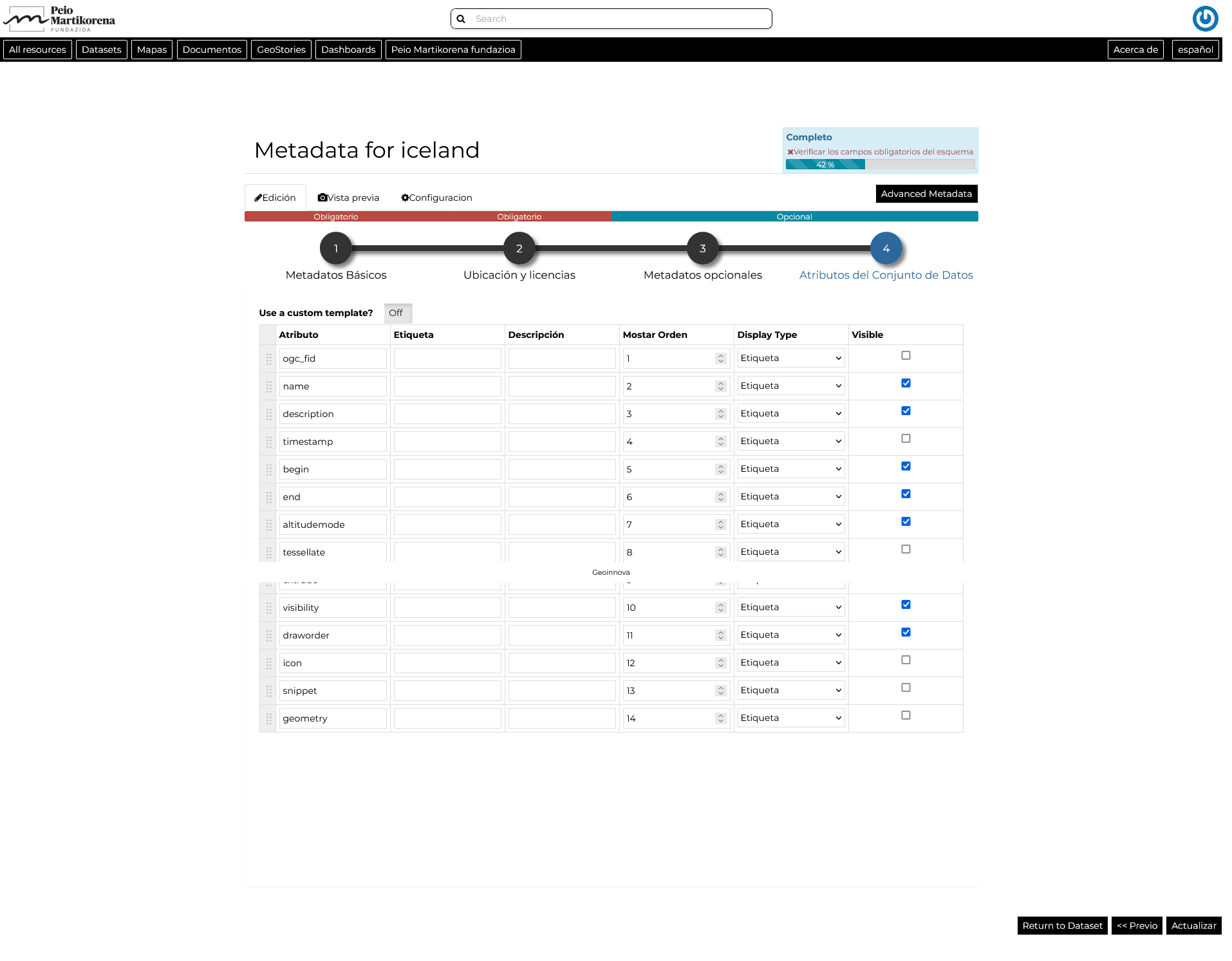
Es posible, a través del Editor de Metadatos del conjunto de datos, asignar un nombre, una etiqueta y también establecer los atributos que queremos mostrar en la salida de GetFeatureInfo.
A modo de ejemplo, utilizando el ejemplo anterior, podemos personalizar un poco los metadatos del conjunto de datos como se muestra en la figura siguiente.
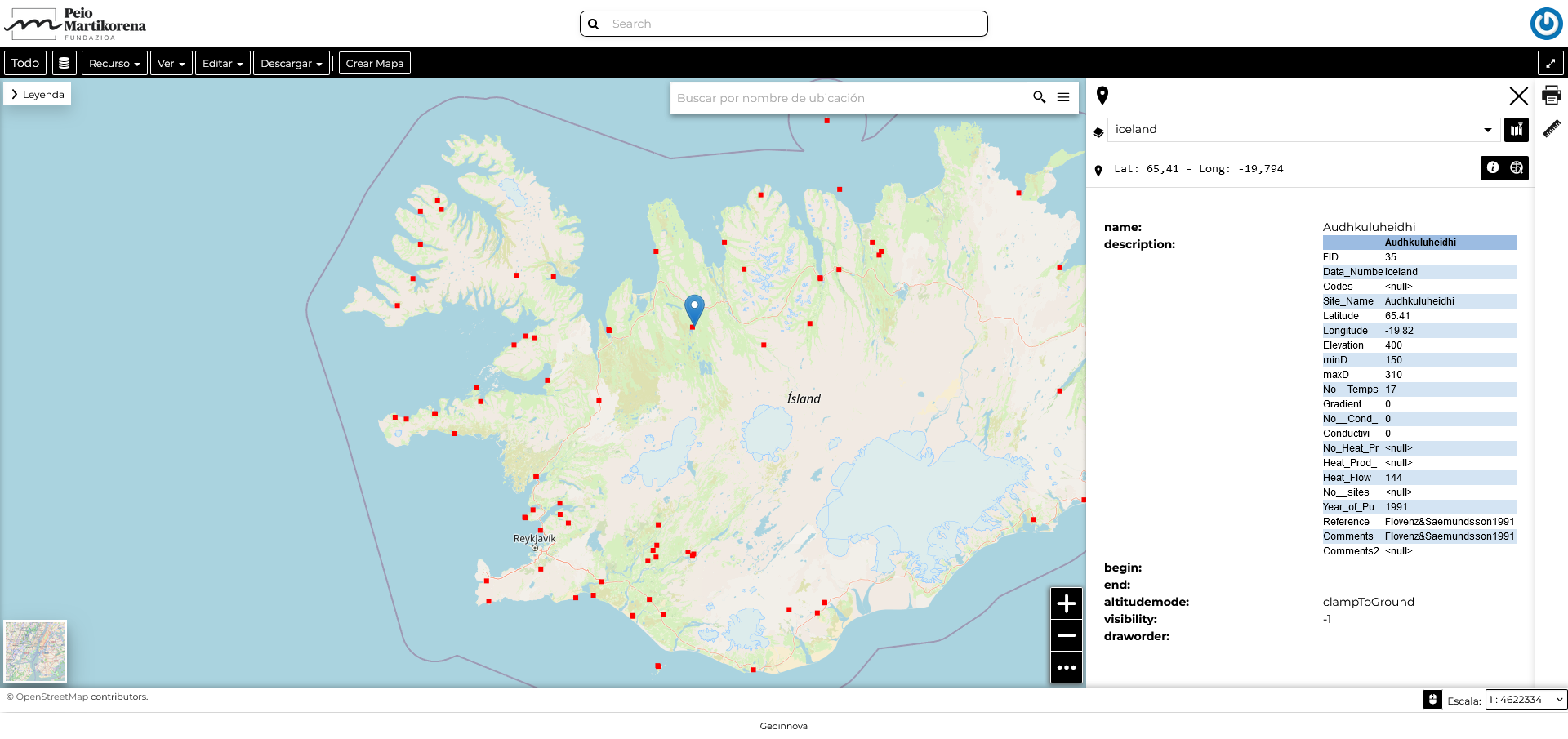
La salida “GetFeatureInfo” cambiará en consecuencia como se muestra a continuación.
Plantilla sencilla
La forma más sencilla de representar un tipo de medio diferente (imagen, audio, vídeo o iframe ) en un valor de propiedad es cambiarlo desde el panel de atributos de Editar metadatos.
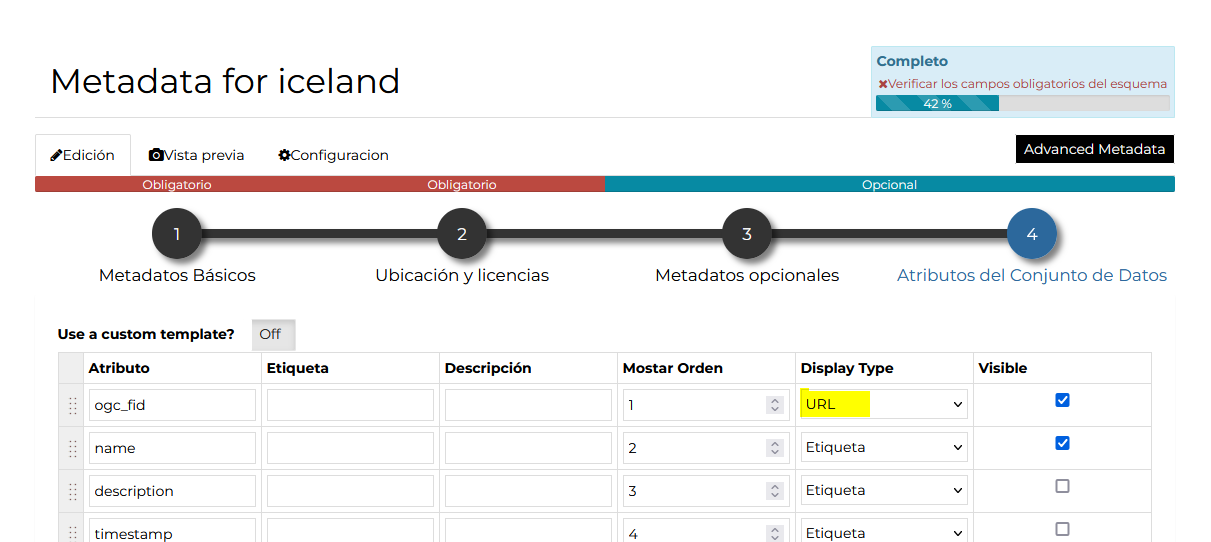
GeoNode creará automáticamente el tipo de medio HTML al renderizar utilizando el valor de la propiedad seleccionada.
Entonces, a modo de ejemplo, si en la figura anterior el atributo NAME contiene valores que representan algunos links de otros recursos, GeoNode creará esos vínculos automáticamente cuando haga clic sobre una geometría.
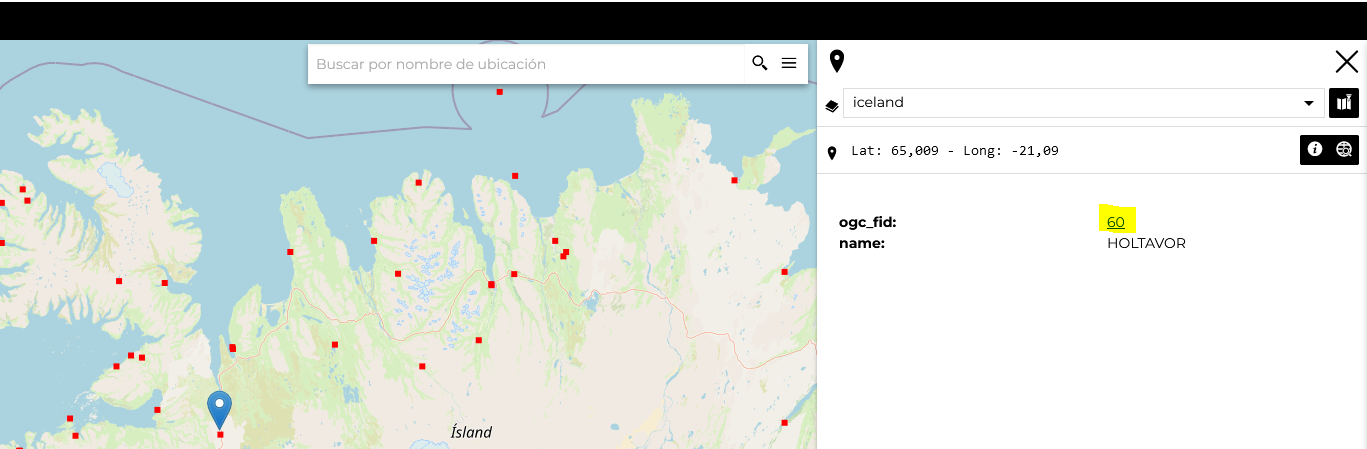
Plantilla avanzada
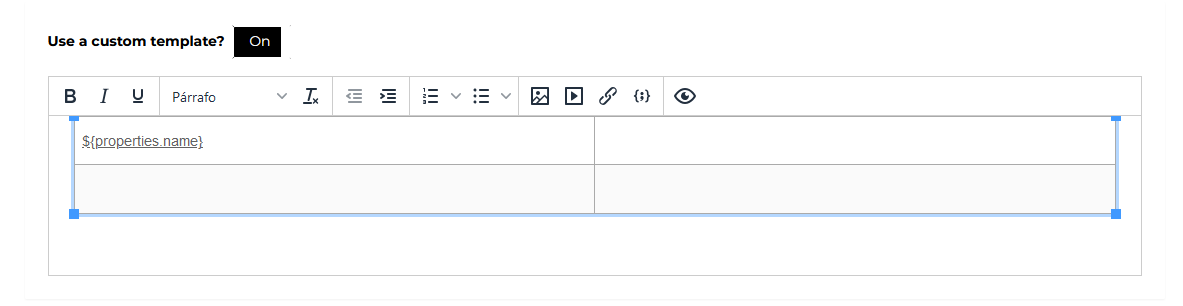
Seleccionando la opción ¿Usar una plantilla personalizada? como se muestra en la figura.
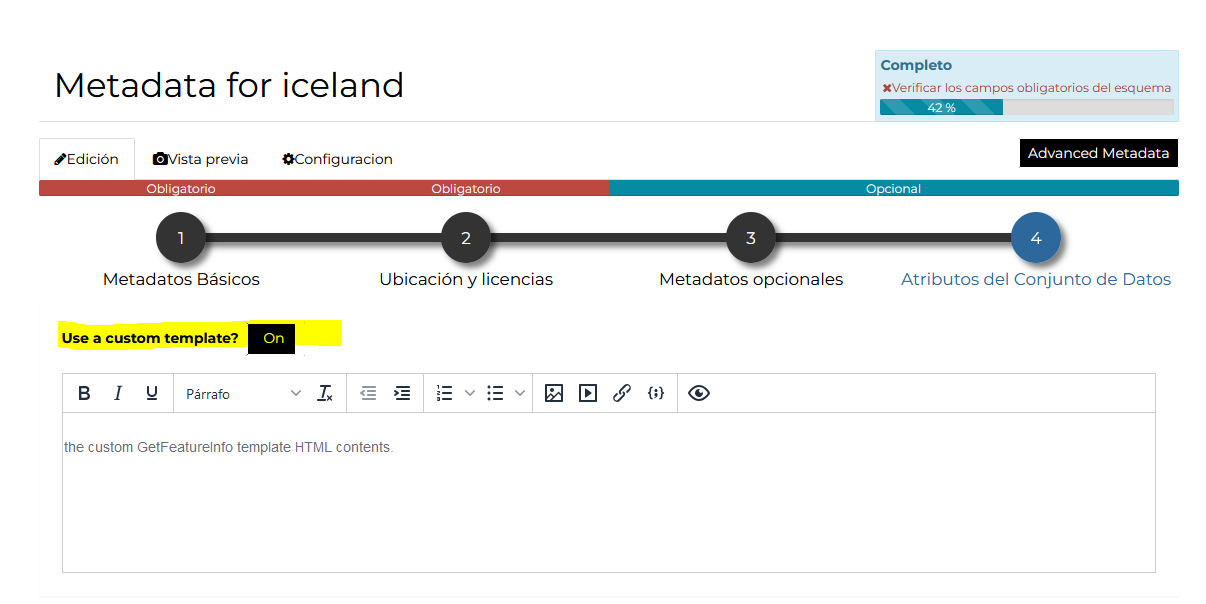
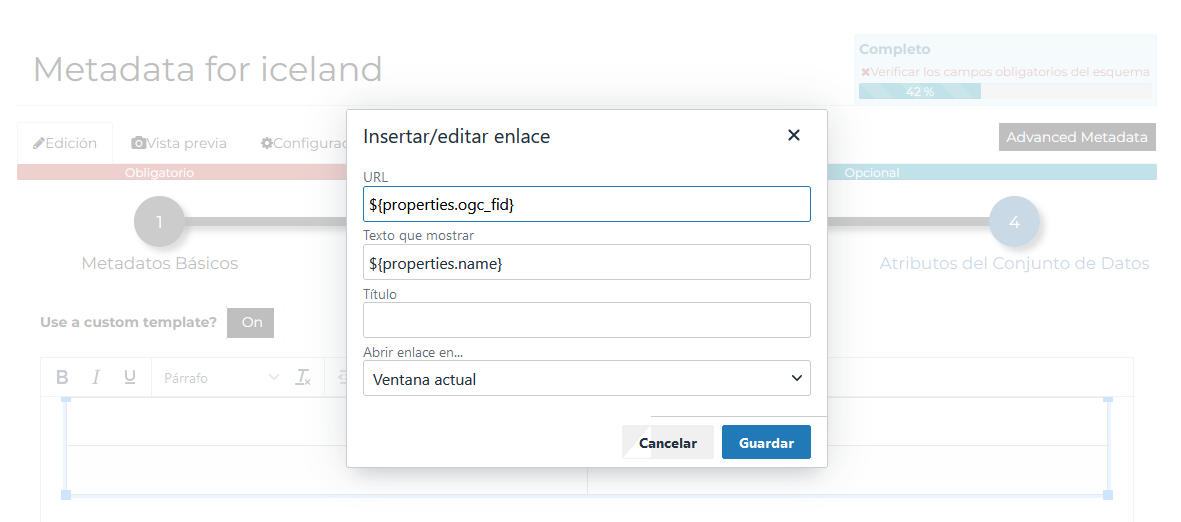
Podrás proporcionar tu propia plantilla HTML personalizada para la salida de información de características. Los atributos del conjunto de datos se pueden representar dentro de la plantilla utilizando ${properties.ATTRIBUTE}, donde ATTRIBUTE es el nombre de un atributo (campo) de tu conjunto de datos.
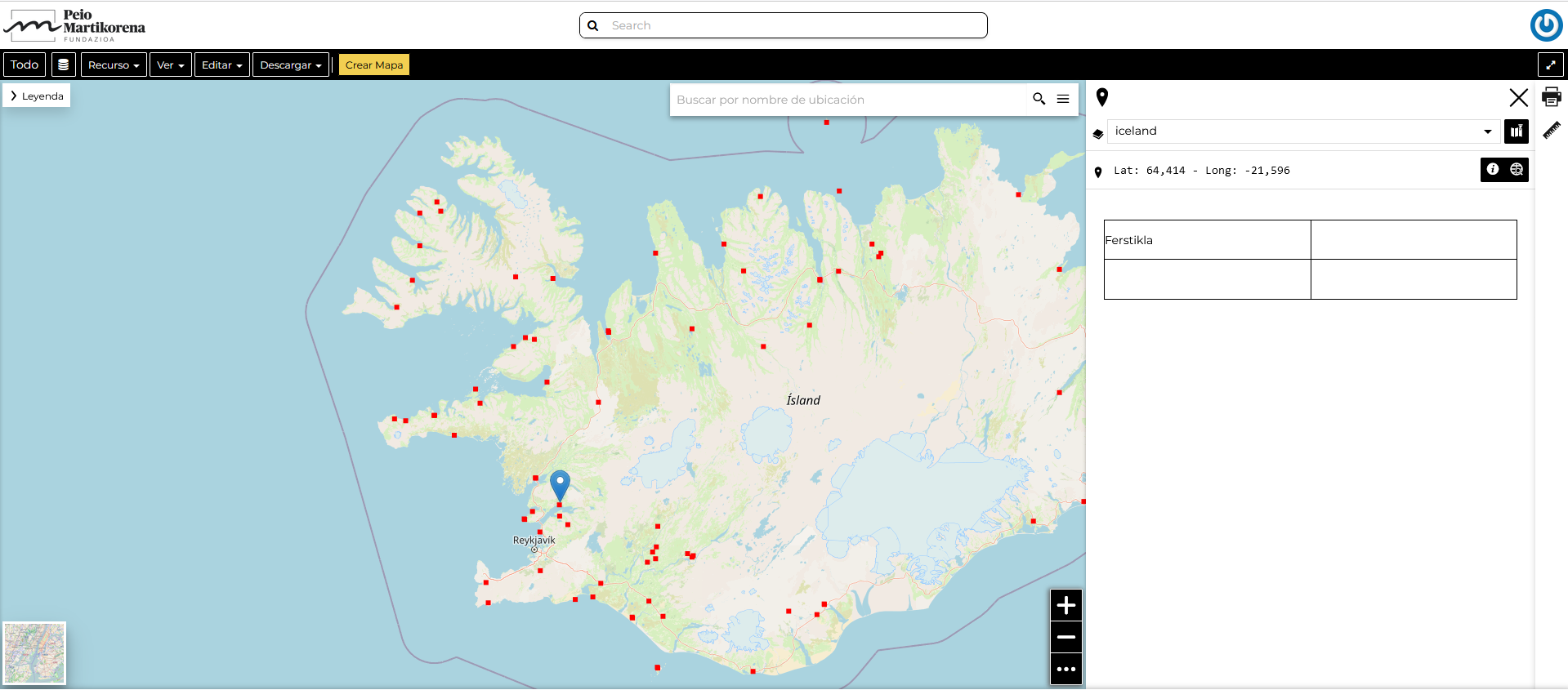
El siguiente ejemplo utiliza los atributos ogc_fid name para mostrar el nombre del aeropuerto como un enlace a la página de Wikipedia:
Este es el resultado que se muestra al hacer clic en un punto
Descargas conjunto de datos
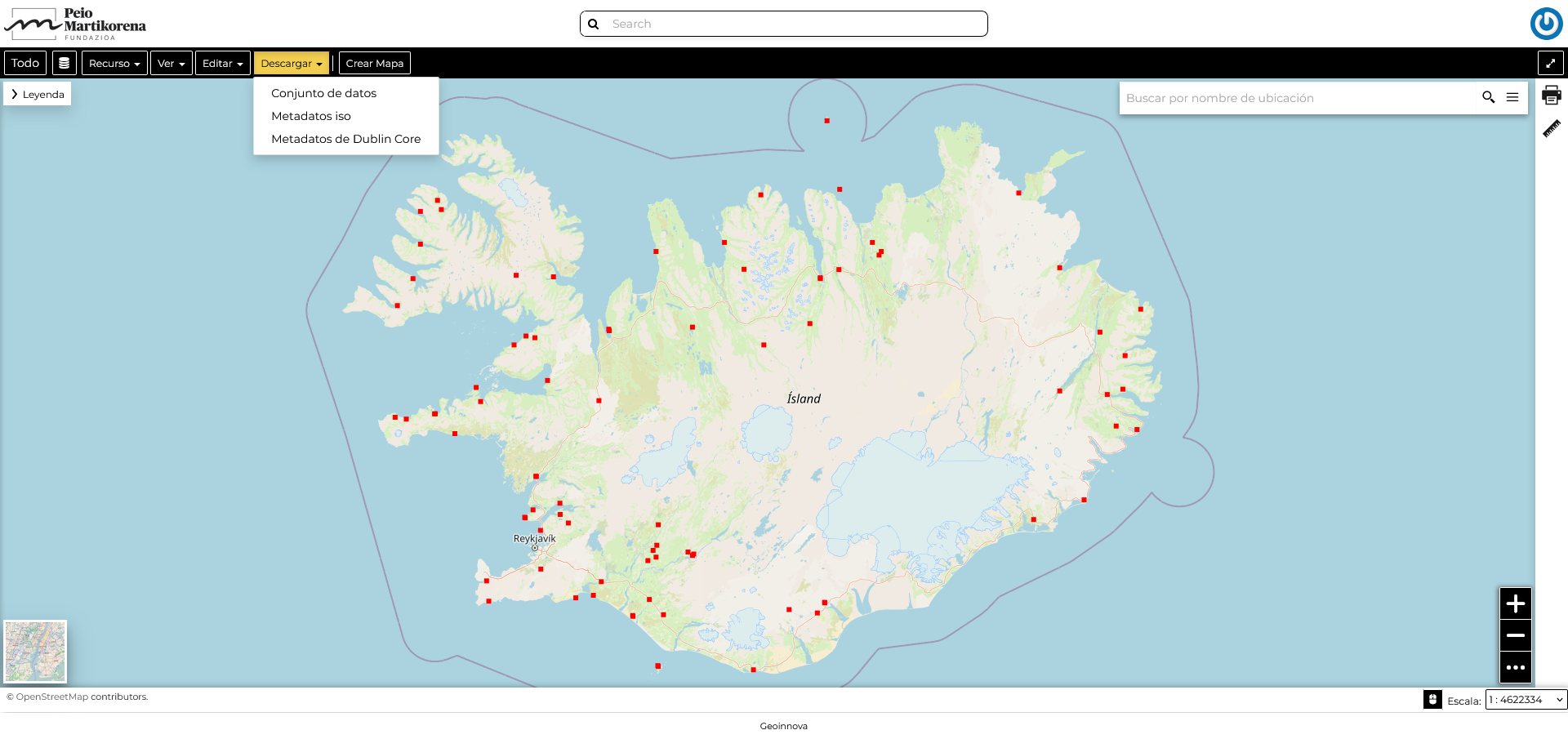
En la parte superior del menú del conjunto de datos hay un enlace de descarga donde es posible descargar:
- Conjunto de datos
- Metadatos ISO
- Metadatos de Dublin Core
Al hacer clic en Metadatos ISO o Metadatos Dublin Core, se exportan los metadatos de la capa en formato XML.
Abra la opción Conjunto de datos y podrá seleccionar de una lista de opciones los formatos de archivos de exportación admitidos.
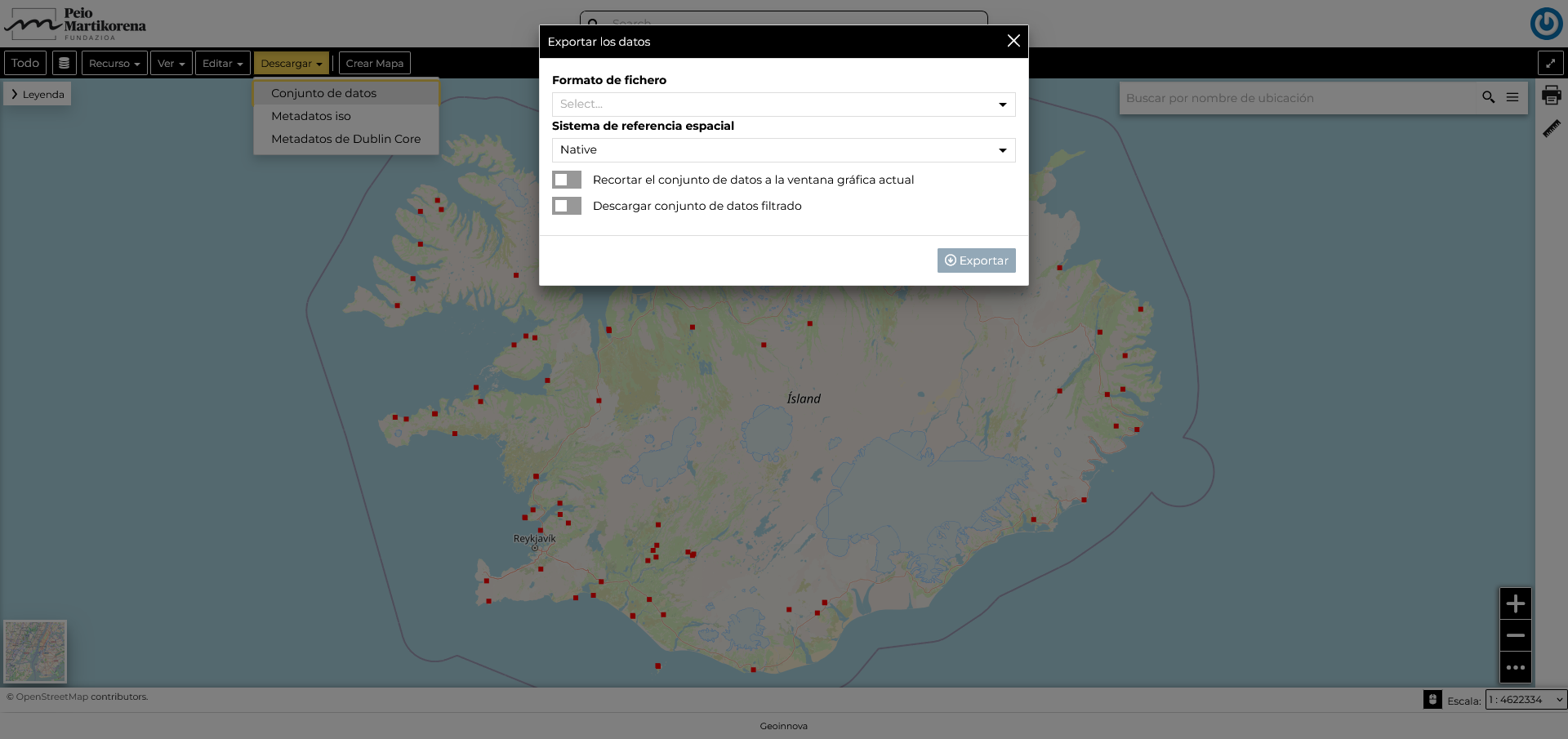
Como se muestra en la imagen de arriba, GeoNode le permite descargar un subconjunto de datos. Haga clic en Descargar conjunto de datos filtrados para descargar los datos filtrados.
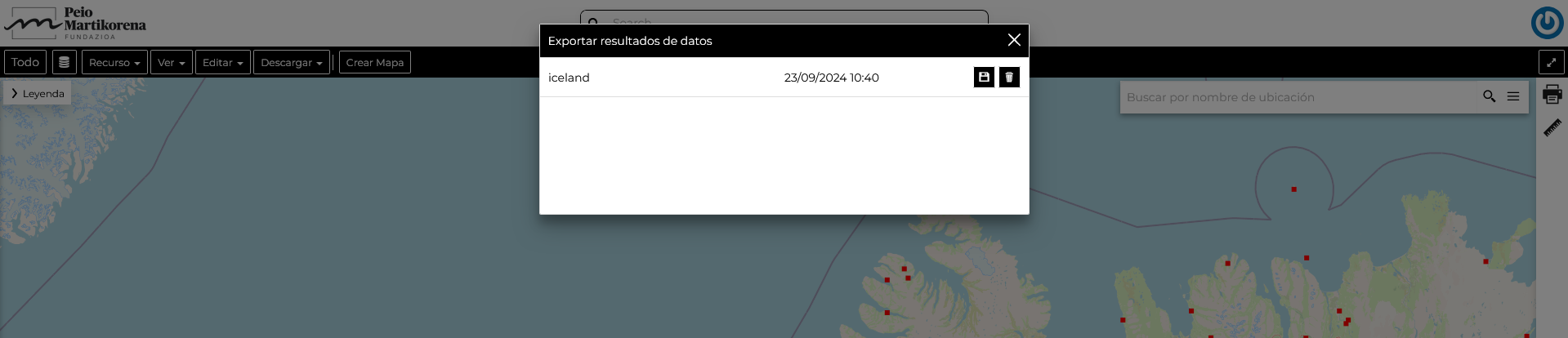
Al hacer clic en Exportar, el archivo se prepara y se muestra una notificación cuando el archivo está listo.

Para descargar el archivo a su equipo, haga clic en el icono de exportación de conjunto de datos. Esto abre los archivos de exportación preparados y puede guardarlos en su computadora haciendo clic en el icono de guardar en cada elemento.
Herramientas. Impresión
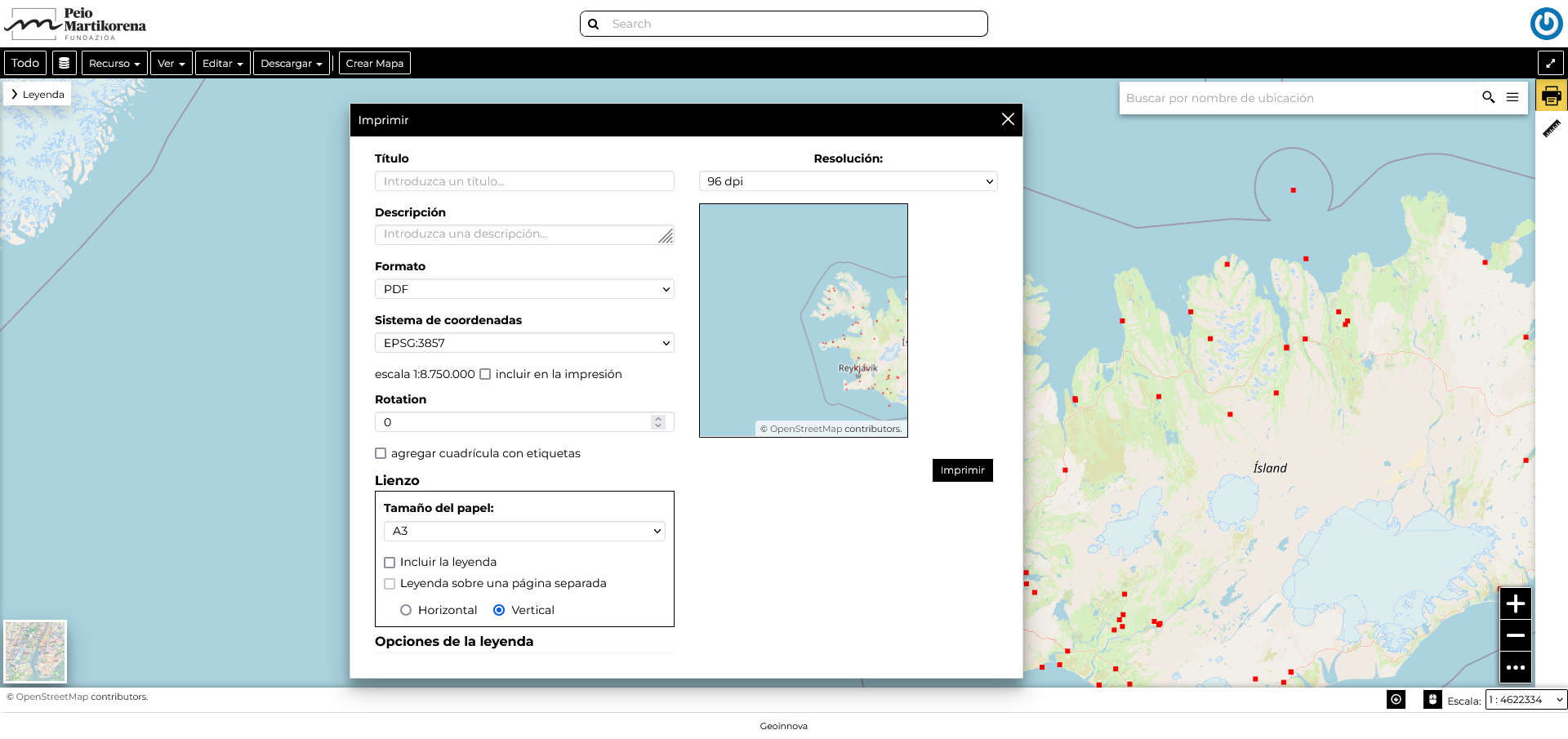
El visor de mapas basado en MapStore de GeoNode permite imprimir la vista actual con un diseño personalizable. Si hacemos clic en la opción Imprimir del Menú se abrirá la ventana de impresión.
Herramientas. Mediciones
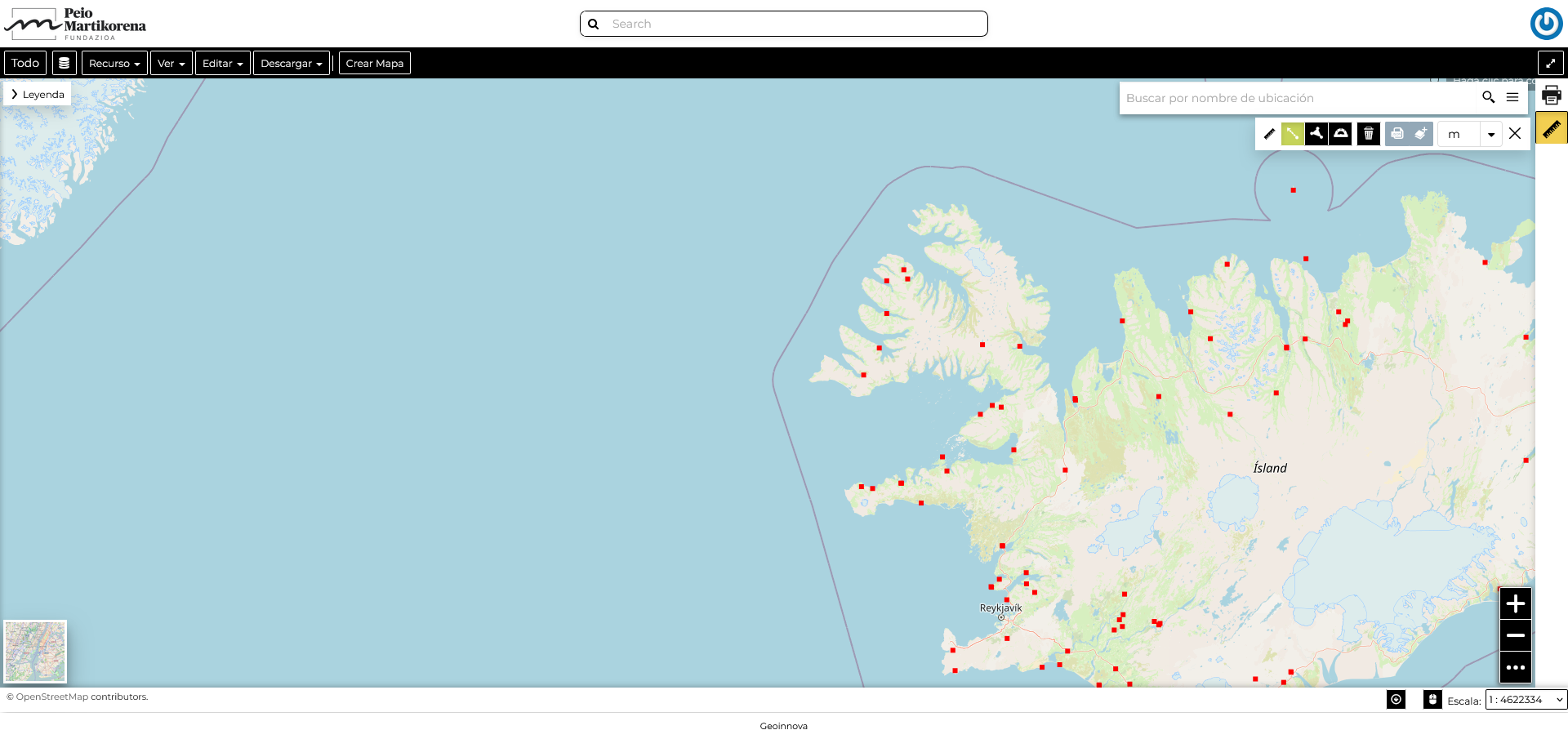
Haz clic en la opción Medir del Menú para realizar una medición. Como puedes ver en la imagen de abajo, esta herramienta te permite medir Distancias, Áreas y el ángulos de líneas.
Edición
El enlace Editar datos de las opciones de Edición del conjunto de datos abre el conjunto de datos dentro de un mapa.
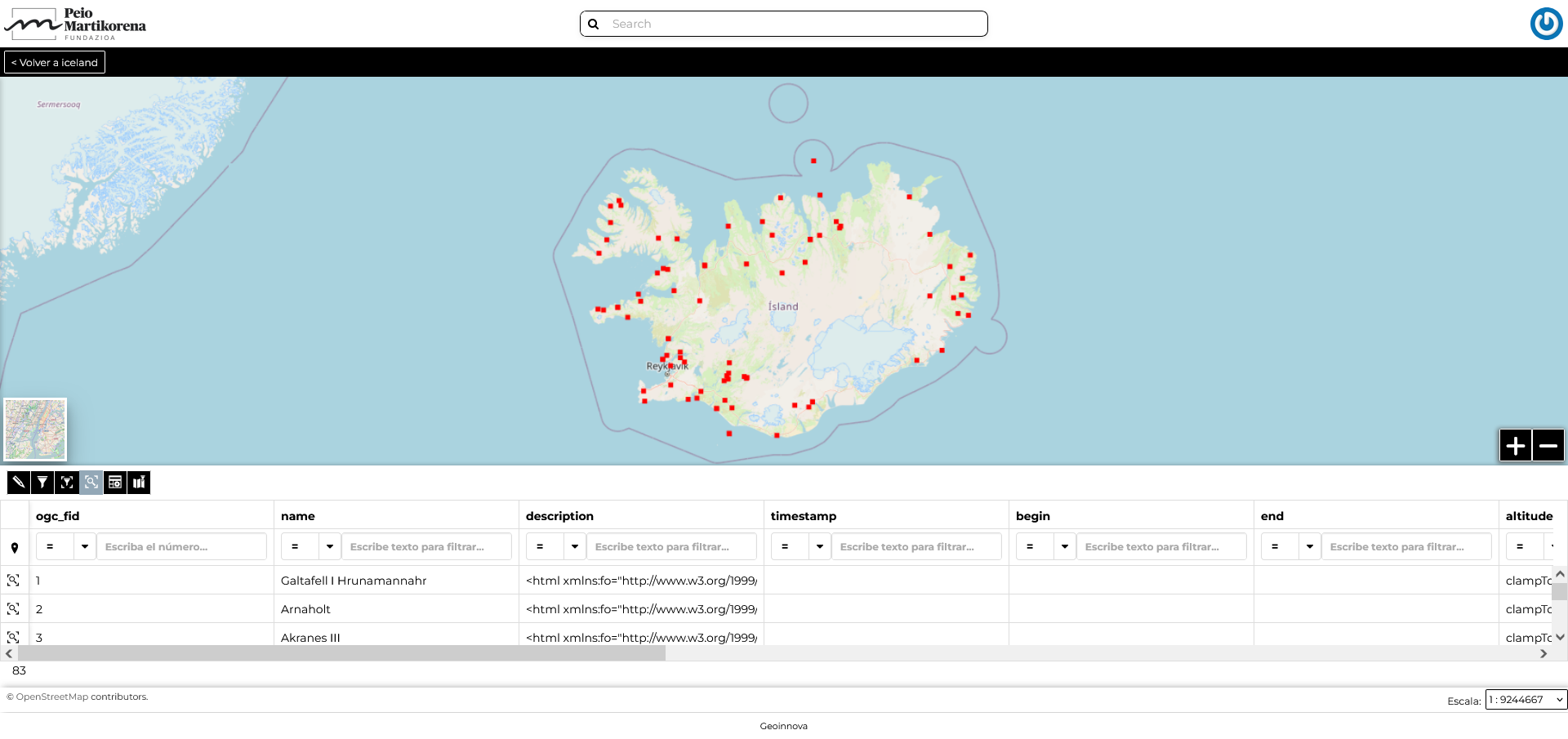
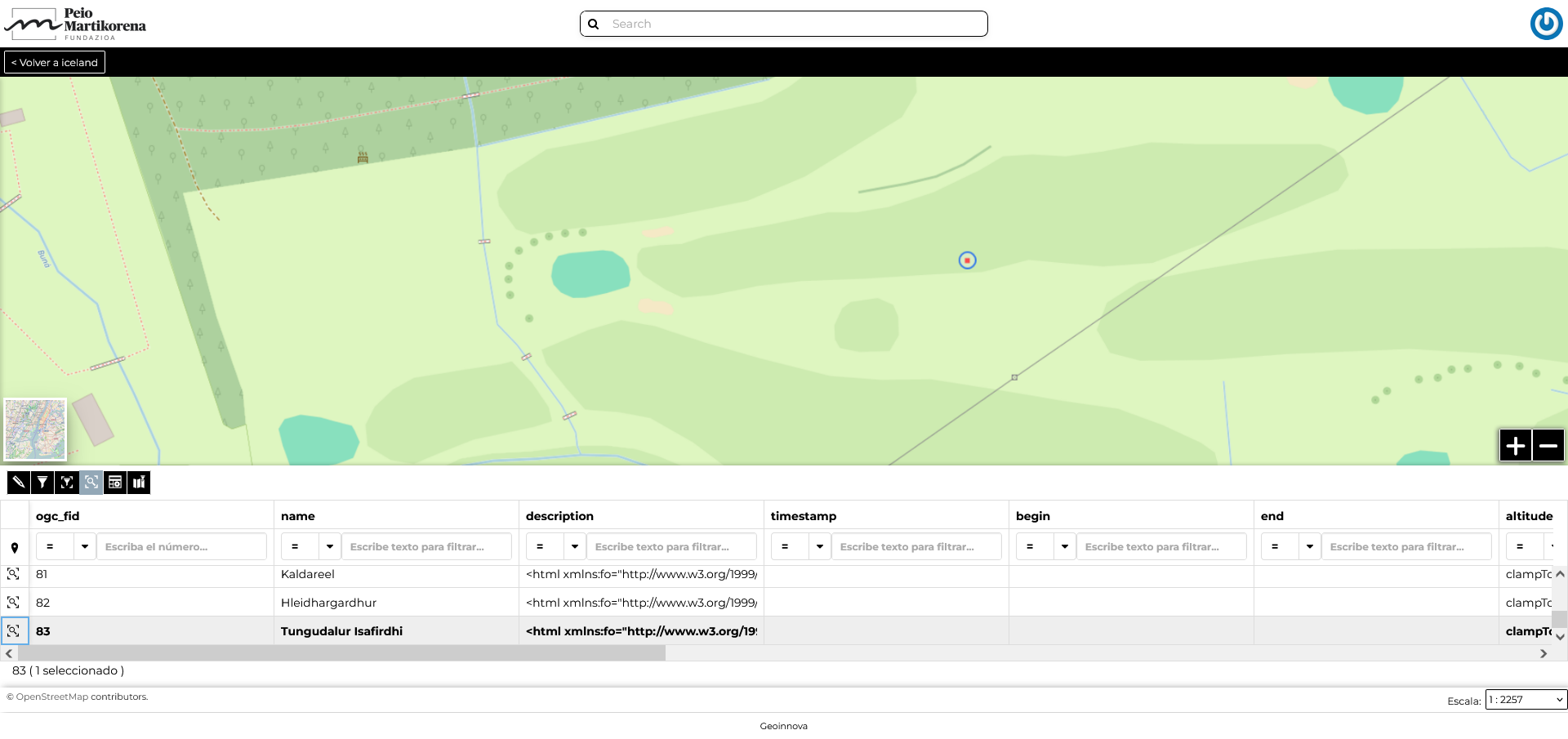
El panel Tabla de atributos del conjunto de datos aparecerá automáticamente en la parte inferior del mapa. En ese panel se enumeran todas las características. Para cada característica, puede hacer zoom en su extensión haciendo clic en el icono de lupa correspondiente al principio de la fila; también puede observar qué valores asume la característica para cada atributo.
Haz clic en el botón Modo de edición para iniciar una sesión de edición.
Ahora puedes:
- Añadir nuevas entidades. Mediante el botón Agregar nueva característica al conjunto de datos. Completa los campos de atributos y haz clic botón guardar cambios para guardar el cambio. El registro aún no tiene representación geometría por lo que debes hacer clic en el botón Agregar forma para dibujarla directamente en el mapa y luego haga clic en botón guardar cambios.
Nota
Cuando su nueva entidad tenga una forma de múltiples vértices, deberá hacer doble clic en el último vértice para finalizar el dibujo.
-
Eliminar entidades. Si desea eliminar una característica, debe seleccionarla en la Tabla de atributos y hacer clic en botón de eliminar entidad.
-
Cambiar la geometría. Puedes editar la forma de una geometría existente arrastrando sus vértices con el ratón. Un círculo azul te permite saber qué vértice estás moviendo.
- Cambiar los atributos de las entidades. Cuando estés en el modo de edición, también podrás editar los valores de los atributos cambiándolos directamente en los campos de texto correspondientes. Para ello, accede al modo de edición y haga doble clic en los valores.
Una vez que hayas terminado puedes finalizar la sesión de edición haciendo clic en botón finalizar sesión de edición.