Acceso a recursos desde otras aplicaciones
QGIS Desktop
QGIS es una aplicación SIG profesional que se construye sobre software libre y de código abierto (FOSS) y se enorgullece de serlo. QGIS es un proyecto impulsado por voluntarios; si estás interesado, puedes encontrar más información en https://www.qgis.org.
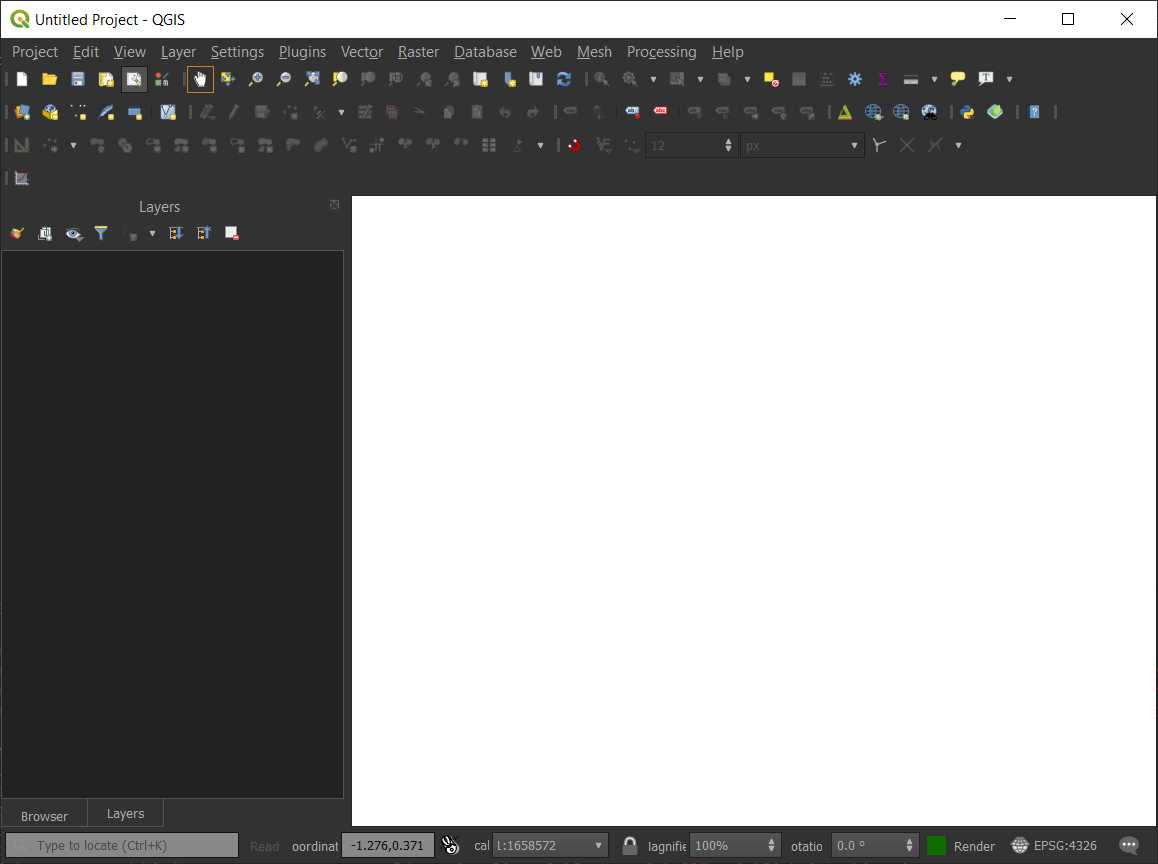
¿Cómo puedo conectarme a GeoNode?
Abre QGIS Desktop y ve a Menú Capa > Administrador de fuentes de datos. En la parte inferior del Administrador de fuentes de datos, verás una pestaña con el nombre y el icono relacionado con GeoNode. Esto es porque GeoNode es reconocido como una fuente de datos dentro de QGIS.
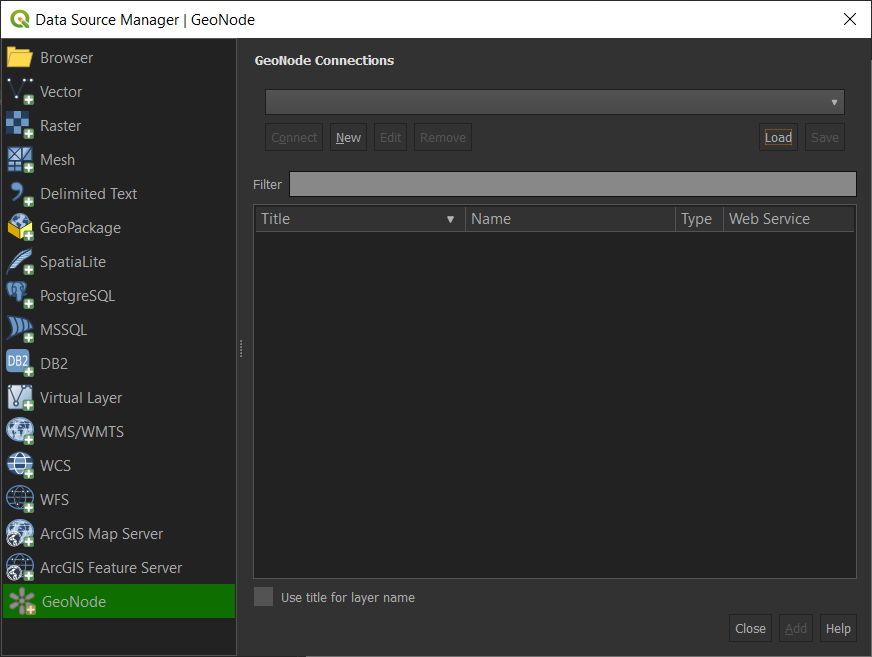
Nota: También es posible cargar instancias de GeoNode desde un archivo existente, lo que es útil para compartir entre usuarios o para hacer una copia de seguridad de las conexiones existentes.
Para agregar una nueva instancia de GeoNode, selecciona la pestaña de GeoNode y haz clic en Nuevo. Verás el siguiente diálogo:
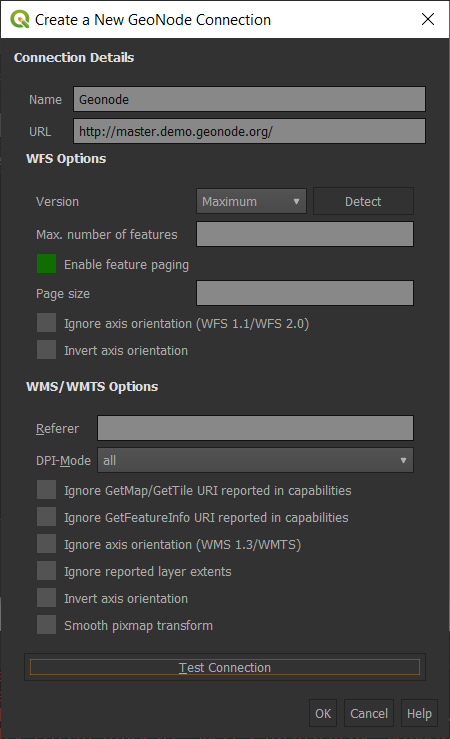
En el diálogo, llena el nombre como prefieras y en la URL ingresa el enlace de la instancia de GeoNode. Es posible editar algunas opciones de WFS y WMS para optimizar la conexión. Si todo está bien, recibirás el siguiente diálogo de conexión exitosa:
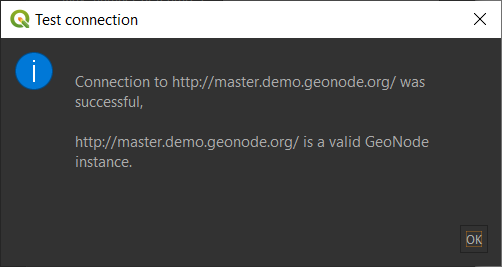
Después del diálogo exitoso, ahora es posible cargar todas las capas de la instancia de GeoNode haciendo clic en el botón Conectar. Puedes ver las conexiones WMS y WFS de GeoNode y cargarlas en QGIS Desktop.
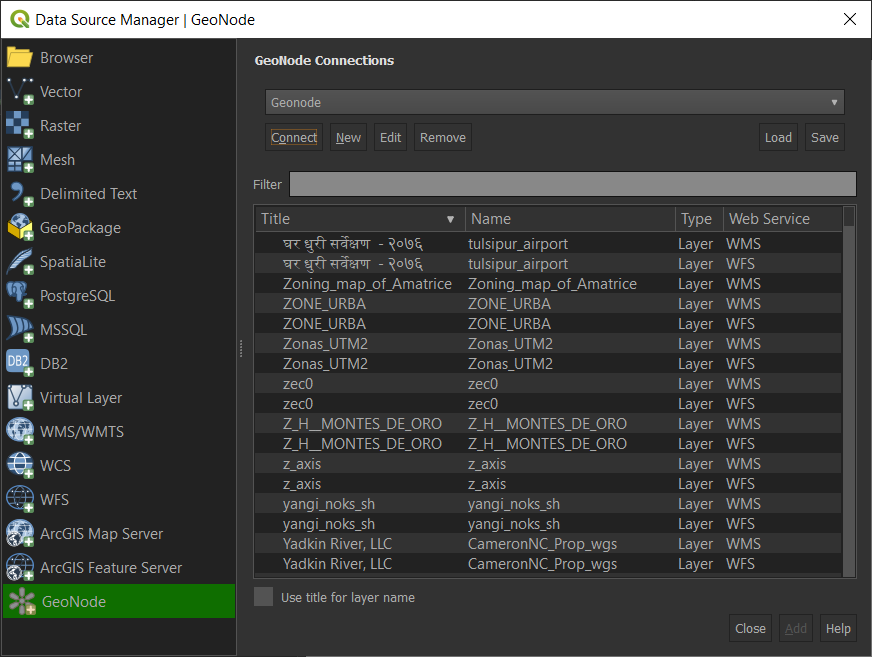
Después de seleccionar una capa (WMS o WFS), haz clic en el botón Agregar y la capa se mostrará en la ventana principal de QGIS.
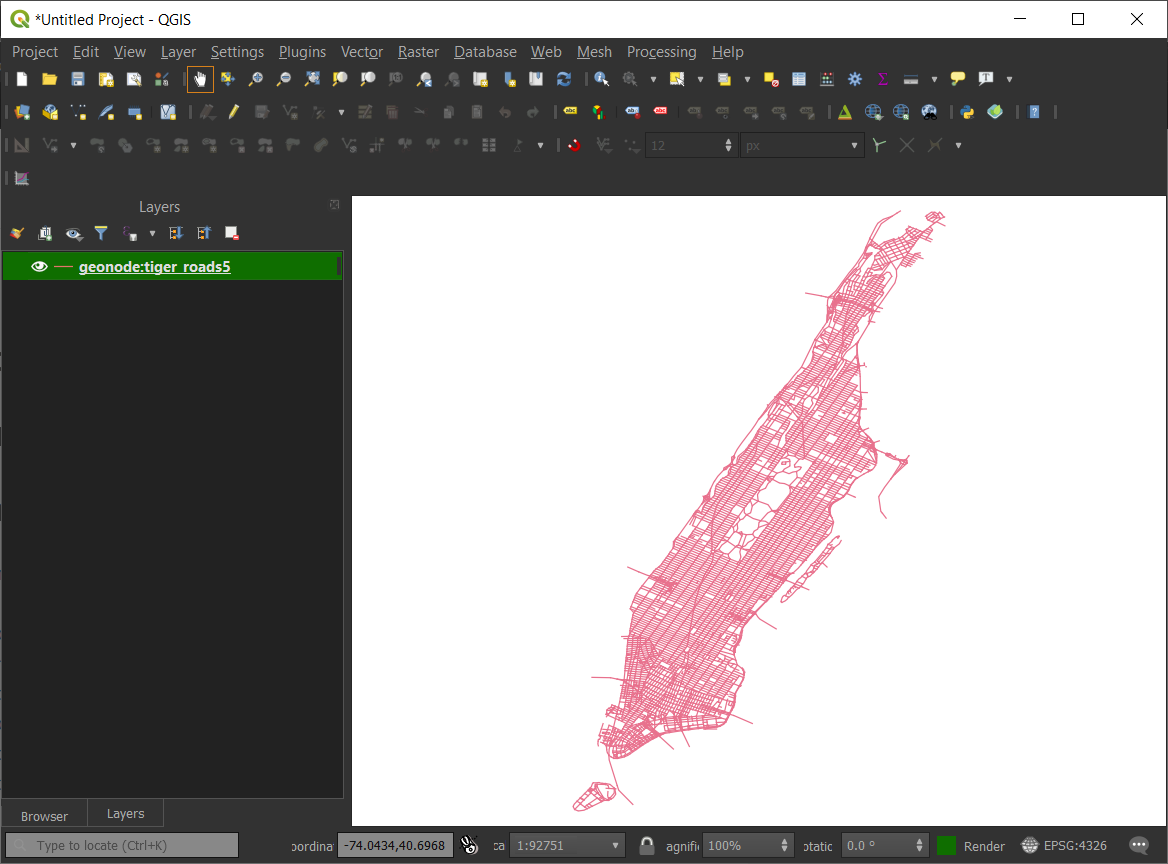
Advertencia: Este procedimiento solo funciona con capas públicas. Si las capas son de uso privado, es necesario seguir el procedimiento estándar de QGIS para agregar capas remotas WMS/WFS (a través del Administrador de fuentes de datos) junto con el método de autenticación básica y puntos de acceso específicos.
Conectar a capas privadas usando OAuth2
Configuración de la aplicación cliente OAuth2 de GeoNode
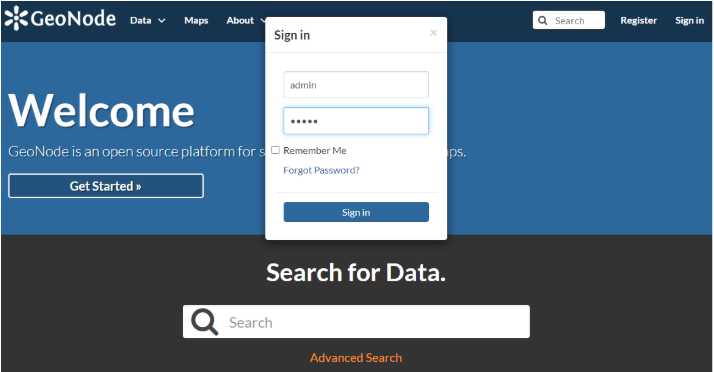
Inicia sesión en GeoNode como superusuario.
Navega a: http://<geonode>/o/applications/
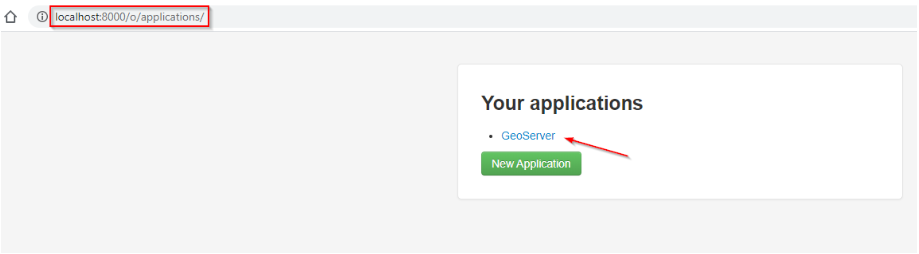
Crea una nueva aplicación específica o, mejor, edita la existente ("GeoServer") basada en el Tipo de concesión del código de autorización de OAuth2 <https://oauth.net/2/grant-types/authorization-code/#:~:text=The%20Authorization%20Code%20grant%20type,to%20request%20an%20access%20token.>_
Haz clic en "Editar" y agrega la URI de redirección: http://127.0.0.1:7070/qgis-client como se muestra a continuación.
Nota: Esto es un ejemplo. El puerto y la ruta de la URI pueden personalizarse. Deben ser los mismos en GeoNode y en el cliente de QGIS, como se muestra más adelante.
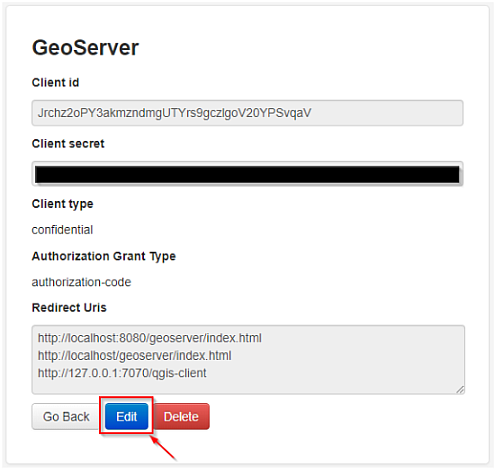
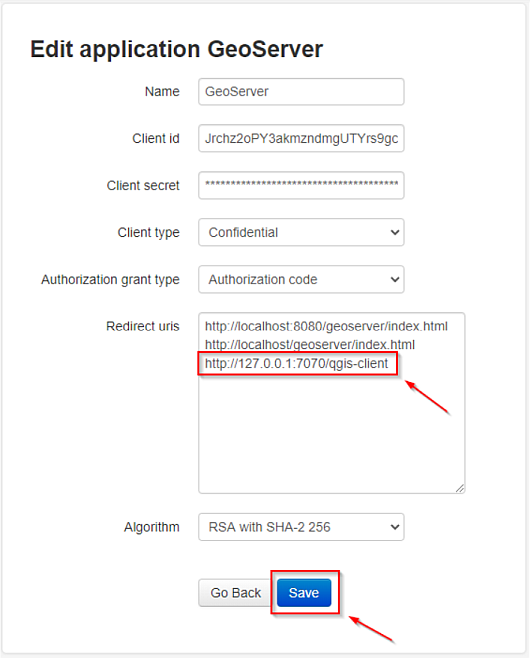
También necesitarás las claves :guilabel:ID de cliente y :guilabel:Secreto de cliente más adelante al configurar QGIS.
Configuración de autenticación OAuth2 en QGIS Desktop
Abre QGIS Desktop y agrega una nueva configuración de capa remota OWS.
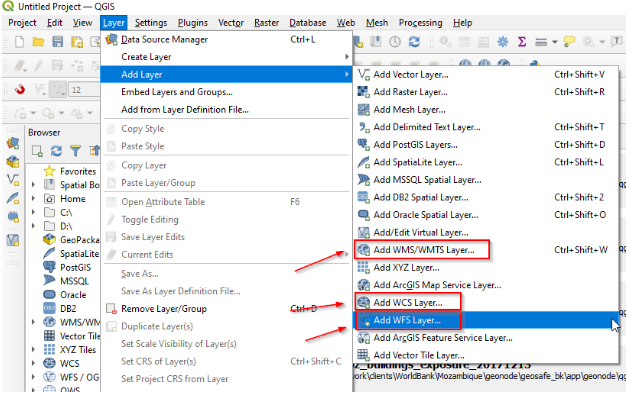
Crea una nueva conexión de servicio.
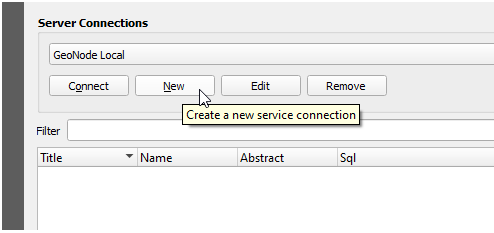
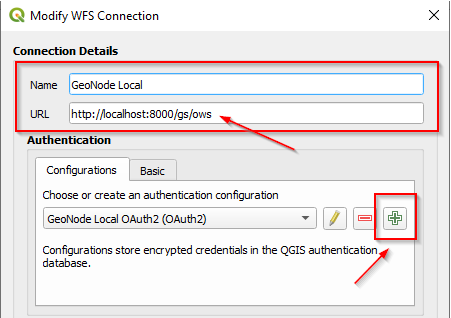
Proporciona los detalles de la conexión.
Nota: Es :guilabel:
importanteque la URL termine con :guilabel:/gs/ows
Cuando termines, haz clic en "+" para agregar una nueva configuración de autenticación.
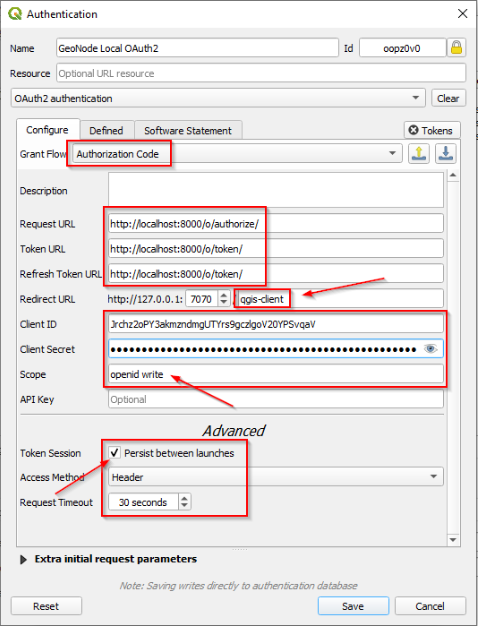
Proporciona la información necesaria como se muestra a continuación:
- Nombre: cualquier cadena descriptiva
- Tipo: Autenticación OAuth2
- Flujo de autorización: Código de autorización
- URL de solicitud: debe terminar con :guilabel:
/o/authorize/ - URL de token y URL de actualización: debe terminar con :guilabel:
/o/token/ - URL de redirección: debe coincidir con la definida en GeoNode anteriormente
- ID de cliente y Secreto de cliente: deben coincidir con los definidos en GeoNode anteriormente
- Ámbitos: openid write
- Habilitar la sesión persistente de Token a través de Headers.
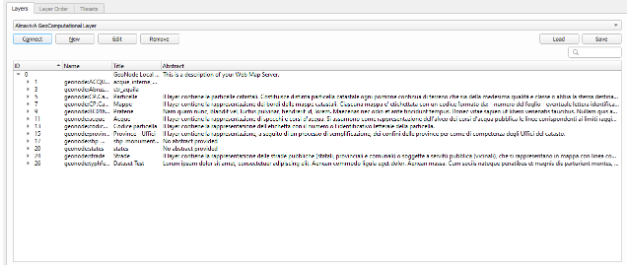
Guarda y haz clic en :guilabel:"Conectar". QGIS te redirigirá a una página del navegador solicitando a GeoNode que autentique. Acepta los permisos y regresa a QGIS.
Eliminar sesiones de tokens guardados en QGIS e iniciar sesión con otro usuario
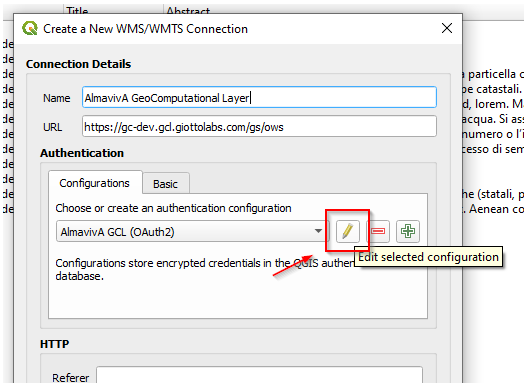
Edita la configuración de QGIS.
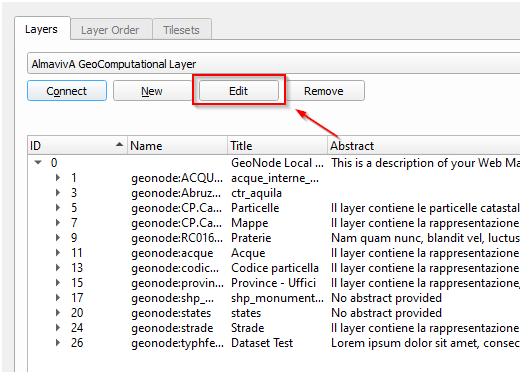
Haz clic en el :guilabel:"lápiz".
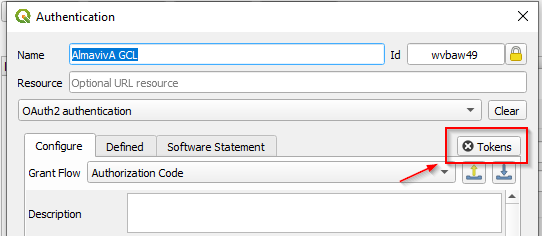
Limpia los :guilabel:Tokens guardados y guarda.
Intenta conectar de nuevo.