Mapas
Crear
En esta sección, crearemos un Mapa utilizando algunos conjuntos de datos cargados, los combinaremos con otros conjuntos de datos de servicios web remotos y luego compartiremos el mapa resultante para su visualización pública.
Para crear nuevos mapas puedes usar:
- El botón Crear mapa que aparece después de hacer clic en el botón Agregar recurso en la página de la lista Todos los recursos.
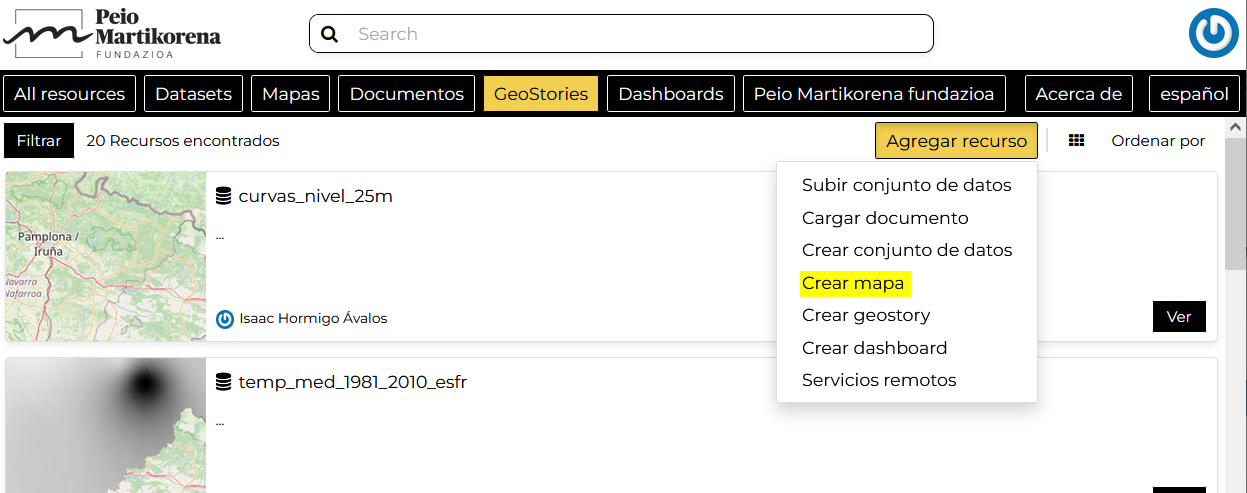
- El botón Nuevo después de hacer clic en el botón Mapas en la barra de menú.

- El enlace Crear mapa en la Página del Conjunto de Datos (crea un mapa usando un conjunto de datos específico)

El nuevo Mapa se abrirá en un Visor de Mapas como el de la imagen a continuación.
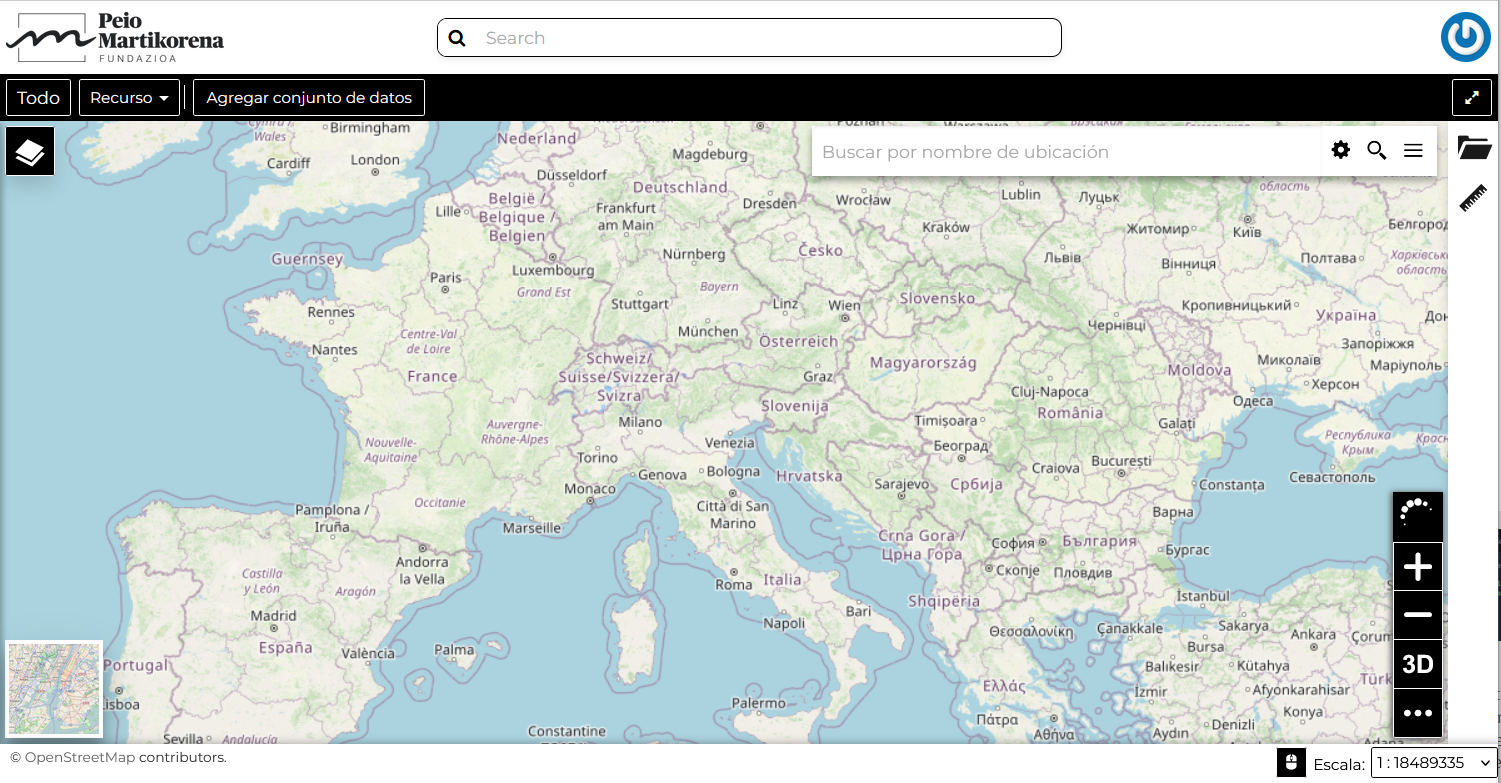
Usando el enlace Agregar conjunto de datos, puedes agregar una capa haciendo clic en una de las capas listadas en el catálogo.
En la esquina superior izquierda, el botón TOC abre la Tabla de contenidos TOC del Mapa. Permite gestionar todos los conjuntos de datos asociados con el mapa y agregar nuevos desde el Agregar conjunto de datos.
El componente TOC permite gestionar la superposición de conjuntos de datos en el mapa al mover sus posiciones relativas en la lista (arrastrar y soltar hacia arriba o hacia abajo en la lista). También permite ocultar/mostrar conjuntos de datos (  y
y  ), hacer zoom a los límites de los conjuntos de datos
  y gestionar sus propiedades
  .
.
Una vez que los conjuntos de datos del mapa se han establecido, es posible guardar el Mapa haciendo clic en Guardar como bajo el enlace Recursos en la barra de herramientas del mapa.
Si seguiste los pasos anteriores, acabas de crear tu primer Mapa. Ahora deberías verlo en la página Explorar Mapas.
Herramientas
En esta sección, vamos a explorar todas las herramientas disponibles en la página de Vista del Mapa. Desde la lista de mapas disponibles, puedes seleccionar el mapa que te interese y hacer clic en Ver mapa, el mapa se verá así.
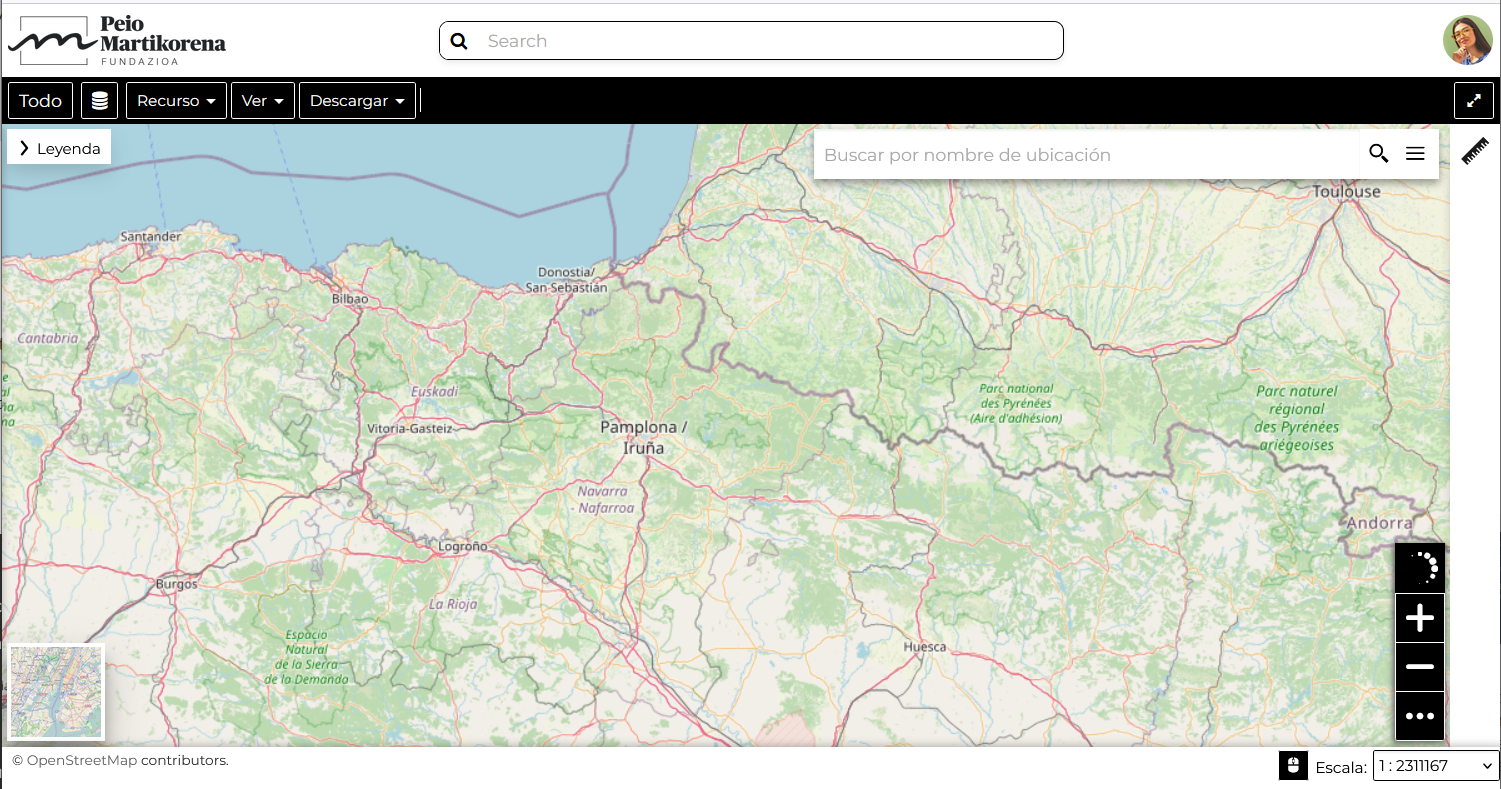
La Vista del Mapa (basada en MapStore) proporciona las siguientes herramientas:
- el Selector de Mapa Base para cambiar el mapa base (ver los párrafos siguientes);
- la Barra de Búsqueda para buscar por ubicación, nombre y coordenadas (ver el párrafo a continuación);
- la Barra Lateral que contiene, por defecto, el enlace a la herramienta de Impresión y a la herramienta de Medición;
- la Barra de Navegación y sus herramientas como las herramientas de Zoom, la herramienta de Navegación en 3D y la herramienta de Obtener Información de Características;
- las Herramientas del Pie de Página para gestionar la escala del mapa, seguir las coordenadas del ratón y cambiar el CRS (Sistema de Referencia de Coordenadas).
Un mapa se puede configurar para usar un Map Viewer personalizado, con el cual la lista de herramientas disponibles en el mapa se puede personalizar.
Barra de Búsqueda
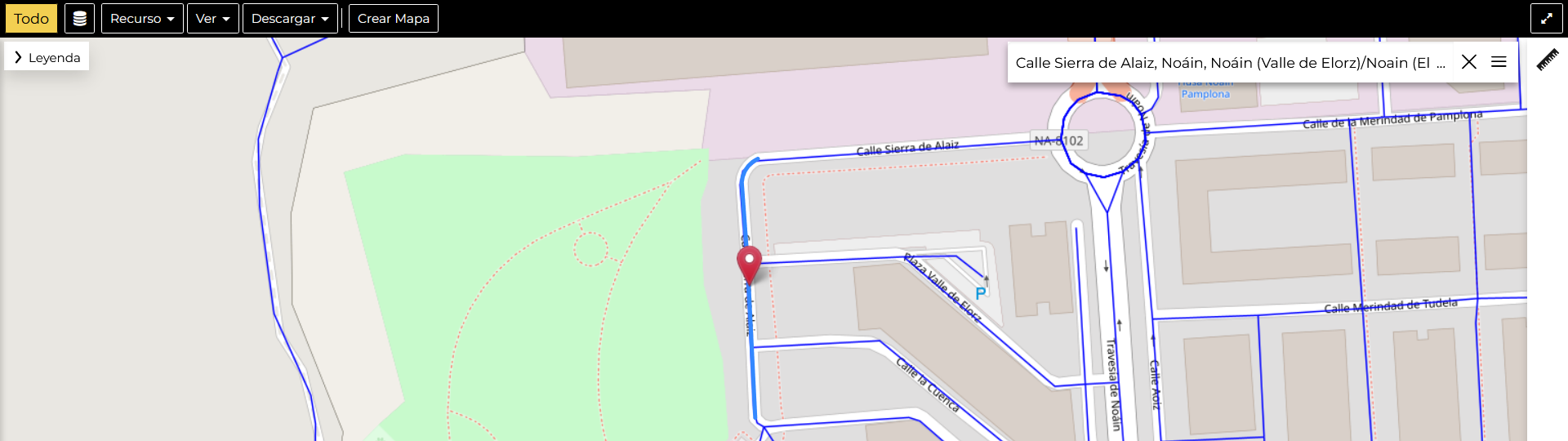
La Barra de Búsqueda del visor de mapas te permite encontrar puntos de interés (POIs), calles o ubicaciones por nombre. Escribe el nombre de algún lugar y selecciona el primer registro.
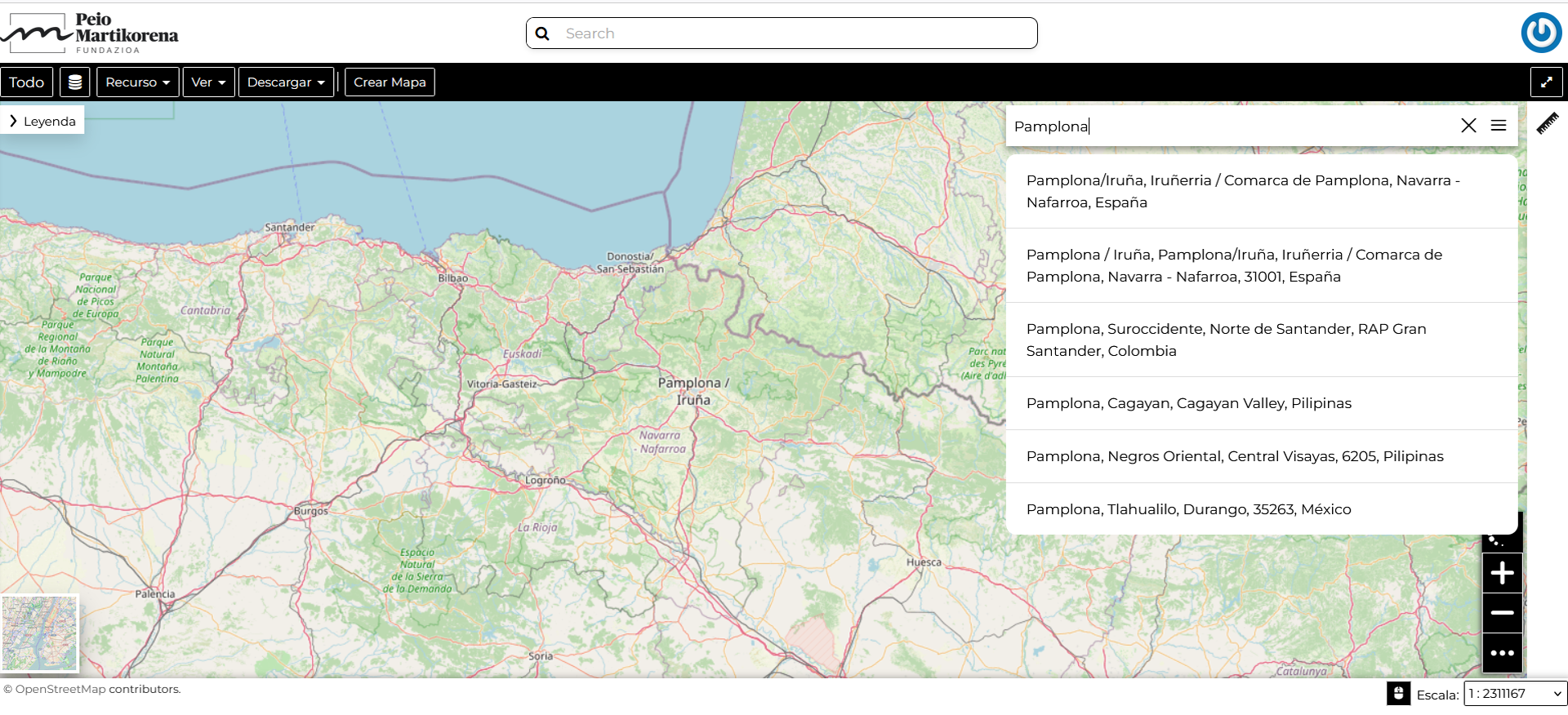
El mapa se reubicará automáticamente en esa área delimitándola con un polígono en el caso de un área, con una línea en el caso de una forma lineal (por ejemplo, calles, riachuelos) y con un marcador en el caso de un punto.
Barra de Navegación
El Visor de Mapas también pone a disposición la Barra de Navegación. Es un panel de navegación que contiene varias herramientas que te ayudan a explorar el mapa, como herramientas para hacer zoom, cambiar la extensión y consultar objetos en el mapa. Por defecto, la Barra de Navegación te muestra los botones de zoom  ,
,  y
y  .
.
Otras opciones se pueden explorar haciendo clic en  , que expande/colapsa la barra de herramientas.
La Barra de Navegación contiene las siguientes herramientas:
- La Consulta de Objetos en el Mapa te permite obtener información sobre las características a través del botón
 . Permite recuperar información sobre las características de algunos conjuntos de datos haciendo clic directamente en el mapa.
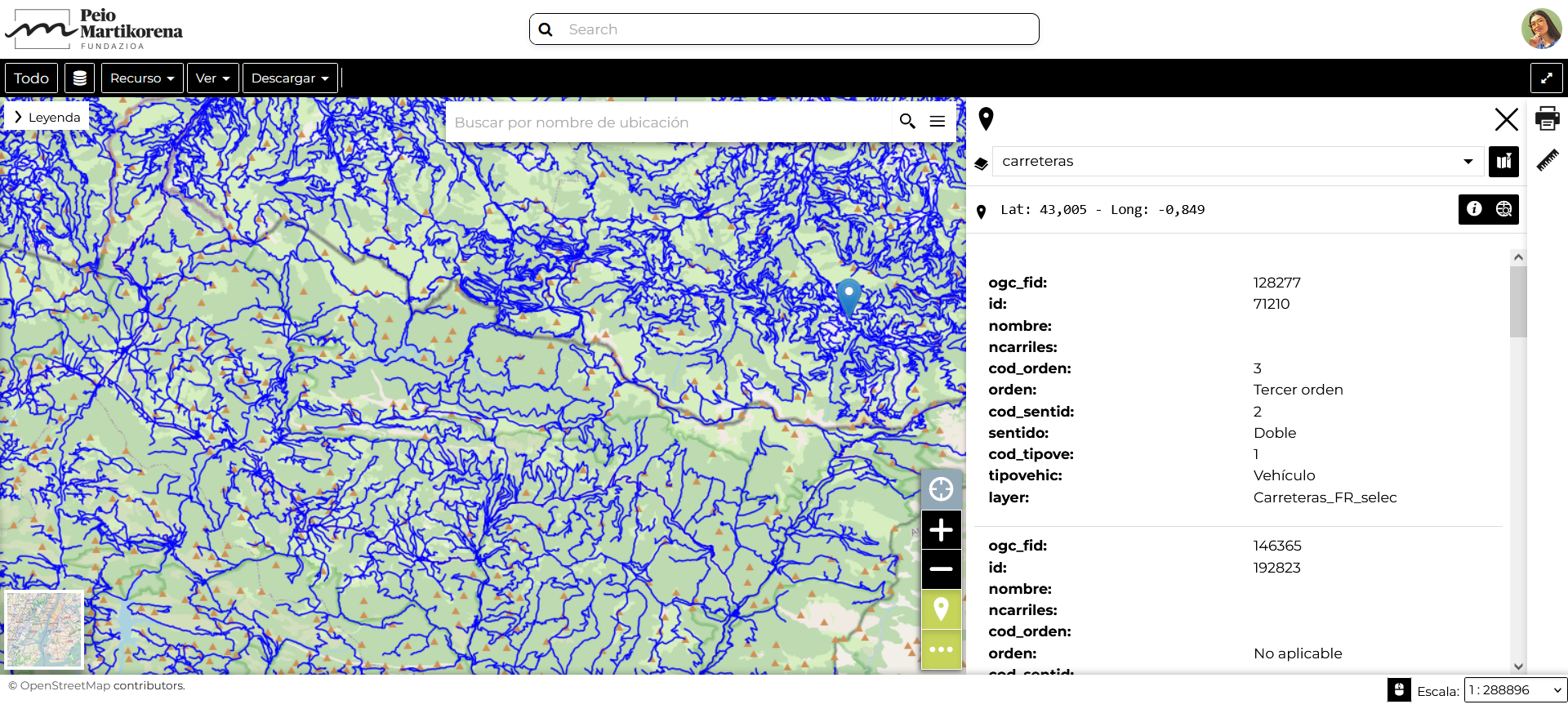
Al hacer clic en el mapa, se abre un nuevo panel. Ese panel te mostrará toda la información sobre las características clicadas para cada conjunto de datos cargado activo.
- Puedes Hacer Zoom a Máxima Extensión haciendo clic en
 .
.
Selector de Mapa Base
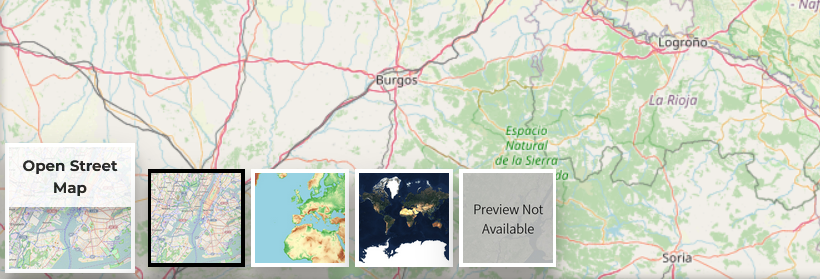
Por defecto, GeoNode permite enriquecer los mapas con muchos fondos de mundo. Puedes abrir los fondos disponibles haciendo clic en el mosaico del mapa a continuación:
- OpenStreetMap
- OpenTopoMap
- Sentinel-2-cloudless
También puedes decidir tener un Fondo Vacío.
Herramientas del Pie de Página
En la parte inferior del mapa, el Pie de Página te muestra la Escala del mapa y te permite cambiarla.
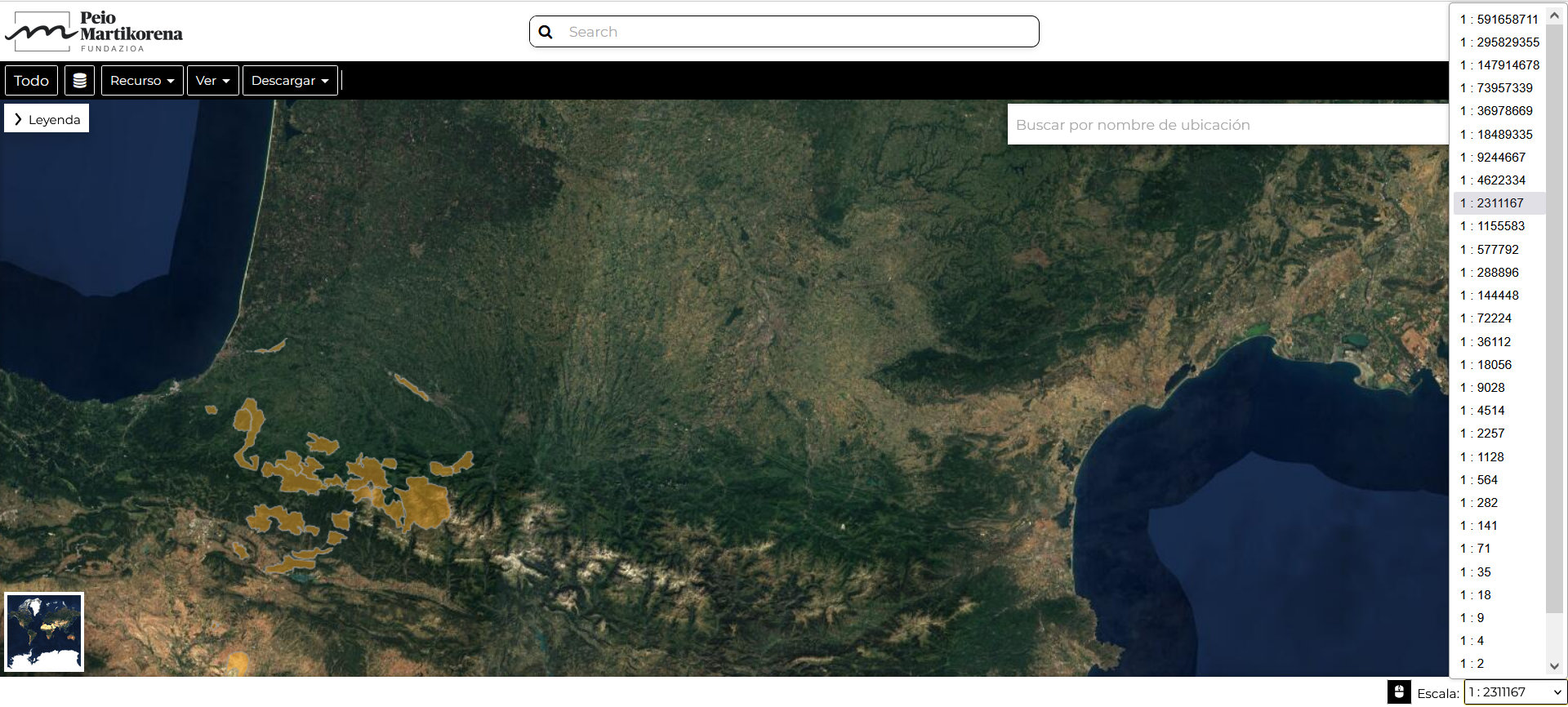
El botón  te permite ver las Coordenadas del puntero y cambiar el Sistema de Referencia de Coordenadas (CRS), WGS 84 por defecto.

Tabla de contenidos
En la esquina superior izquierda, haz clic en el botón
 para abrir el Tabla de Contenidos, abreviada como TOC de ahora en adelante, del mapa.
El TOC muestra todos los conjuntos de datos involucrados en el Mapa y permite gestionar sus propiedades y representaciones en el mapa.
para abrir el Tabla de Contenidos, abreviada como TOC de ahora en adelante, del mapa.
El TOC muestra todos los conjuntos de datos involucrados en el Mapa y permite gestionar sus propiedades y representaciones en el mapa.
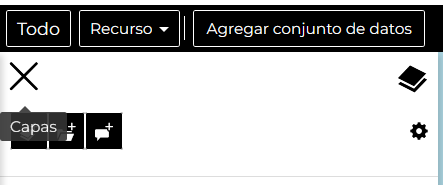
Desde el TOC puedes:
- Gestionar los Ajustes del TOC (haz clic en
 ) (Consulta la Documentación de MapStore para más información).
 - Gestionar la Superposición de los conjuntos de datos;
- Filtrar la lista de conjuntos de datos escribiendo texto en el campo Filtrar Conjuntos de Datos;
- Gestionar las propiedades de los conjuntos de datos, como la Opacidad (desliza el cursor de opacidad), Visibilidad (haz clic en
 para hacer que el conjunto de datos no sea visible, haz clic en
 para mostrarlo en el mapa);
 - Agregar y gestionar Anotaciones (haz clic en
 );
); - Gestionar los Ajustes del Conjunto de Datos, consulta el siguiente párrafo.
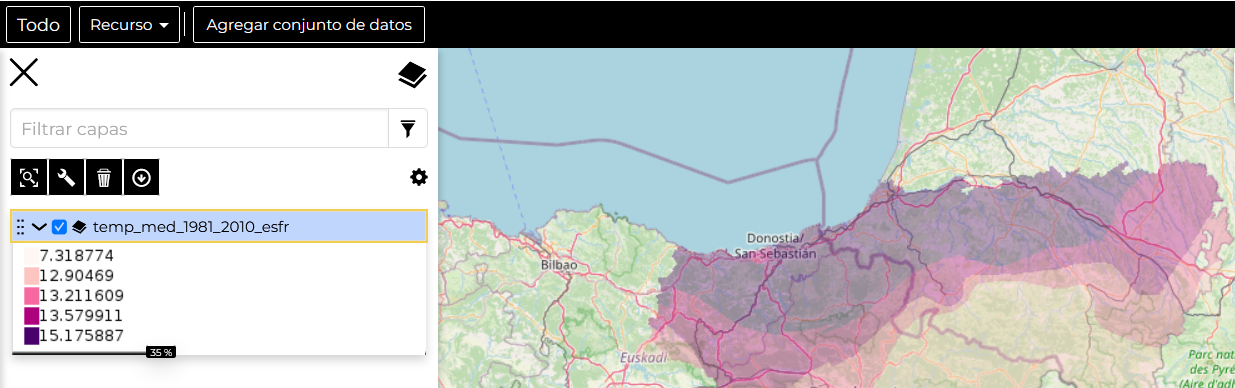
Selecciona un Conjunto de Datos de la lista y haz clic en él, la Barra de Herramientas del Conjunto de Datos debería aparecer en el TOC.
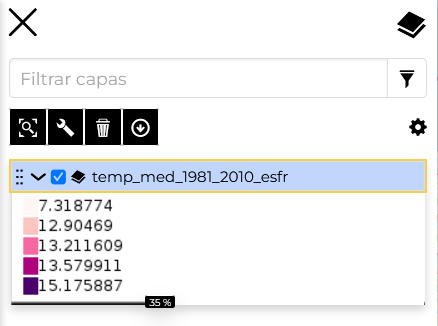
La Barra de Herramientas te muestra varios botones:
- el botón Zoom a la extensión del conjunto de datos te permite hacer zoom en la extensión del conjunto de datos;
- el botón Filtrar capa actúa directamente sobre una capa con WFS disponible y filtra su contenido;
- el botón Tabla de Atributos para explorar las características del conjunto de datos y sus atributos (más información en Atributos);
- el botón Eliminar para eliminar conjuntos de datos (haz clic en Eliminar Conjunto de Datos para confirmar tu elección);
- el botón Widgets para crear Widgets (consulta Atributos);
- el botón Exportar datos;
- el botón Ajustes te lleva a la personalización de los ajustes del conjunto de datos (consulta el siguiente párrafo);
- el botón Herramienta de Comparación para Deslizar o Espiar la capa seleccionada;
- el botón Editar Estilo.
Gestionar los Ajustes del Conjunto de Datos
El panel de Ajustes del Conjunto de Datos se ve como el de la imagen a continuación.
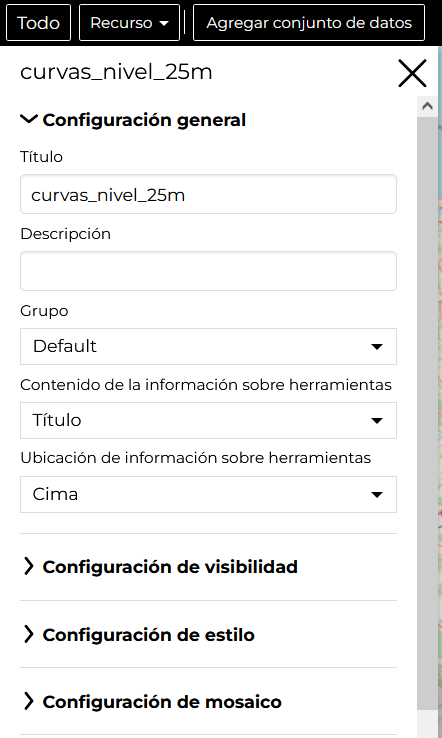
Los Ajustes del Conjunto de Datos se dividen en tres grupos:
- Ajustes Generales
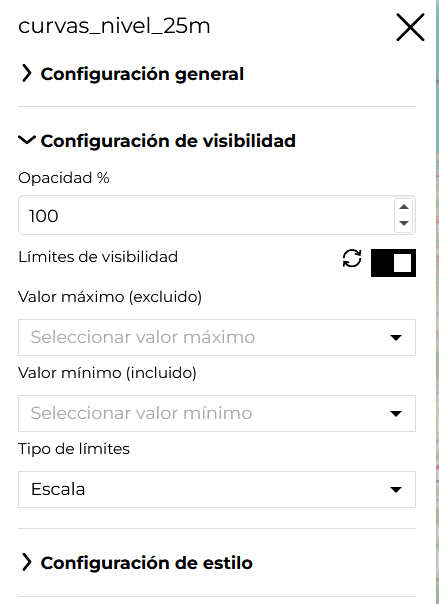
- Ajustes de Visibilidad
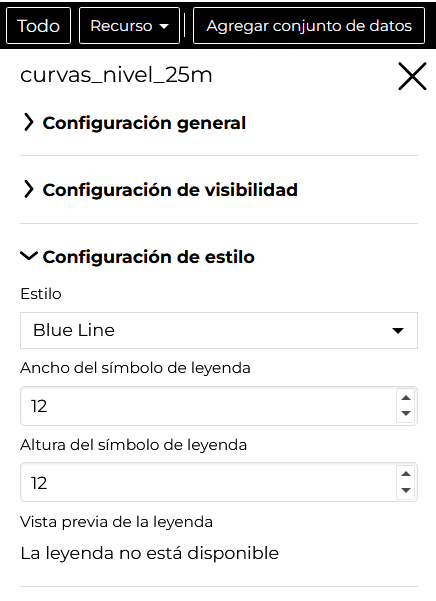
- Ajustes de Estilo
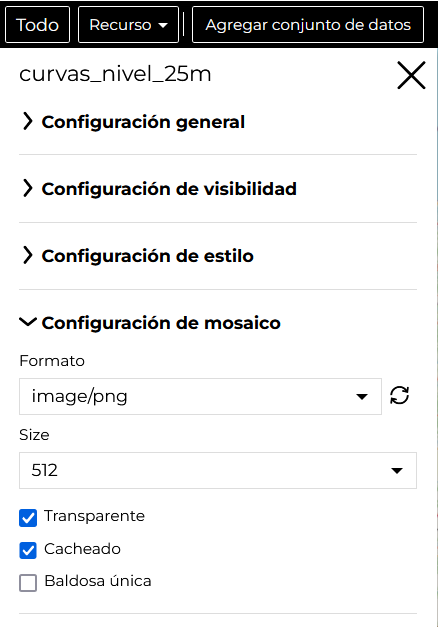
- Ajustes de Teselado
En la pestaña General del Panel de Ajustes puedes personalizar el Título del conjunto de datos, insertar una Descripción, cambiar/agregar el Grupo del Conjunto de Datos y cambiar el Contenido del Tooltip y la Ubicación del Tooltip.
La pestaña Visibilidad te permite cambiar la Opacidad de la capa y agregar los Límites de Visibilidad para mostrar la capa solo dentro de ciertos límites de escala.
La pestaña Estilo te permite seleccionar el estilo de entre los estilos de capa disponibles y cambiar el Ancho y la Altura de la Leyenda.
Haz clic en la pestaña Teselado para cambiar el Formato de las solicitudes WMS, el Tamaño del Azulejo y habilitar/deshabilitar la opción Transparente, las opciones Usar caché y la opción Solo un Azulejo.
Agregar una Anotación
Haz clic en el botón
desde la Barra de Herramientas del TOC para enriquecer el mapa con características especiales que exponen información adicional, marcan posiciones particulares en el mapa, etc. Desde aquí, el editor puede insertar un Título y una Descripción.
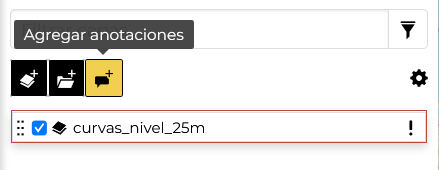
Para comenzar, desde el panel de anotaciones, el editor agrega una nueva anotación seleccionando la pestaña Geometrías.
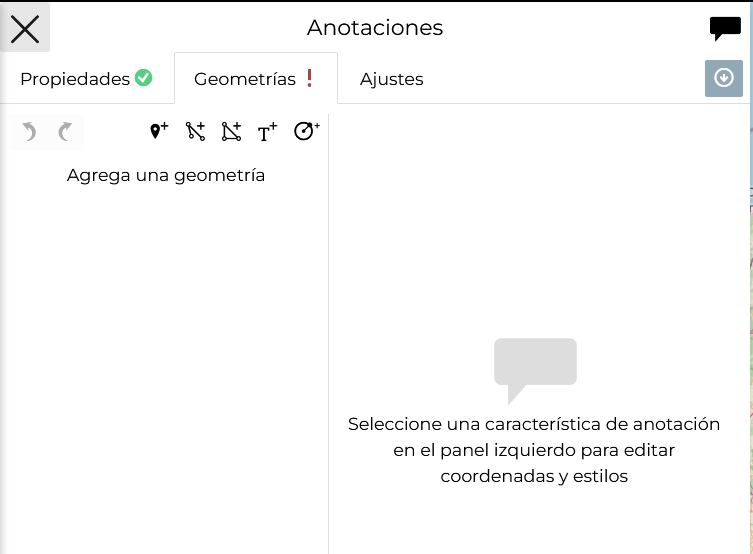
Aquí el usuario puede elegir entre cinco tipos diferentes de Geometrías:
- Marcador
- Línea
- Polígono
- Texto
- Círculo
Consulta la Documentación de MapStore para más información.
Atributos
Al hacer clic en el botón  de la Tabla de contenidos TOC, se abre el panel de la Tabla de Atributos en la parte inferior de la página del Mapa.
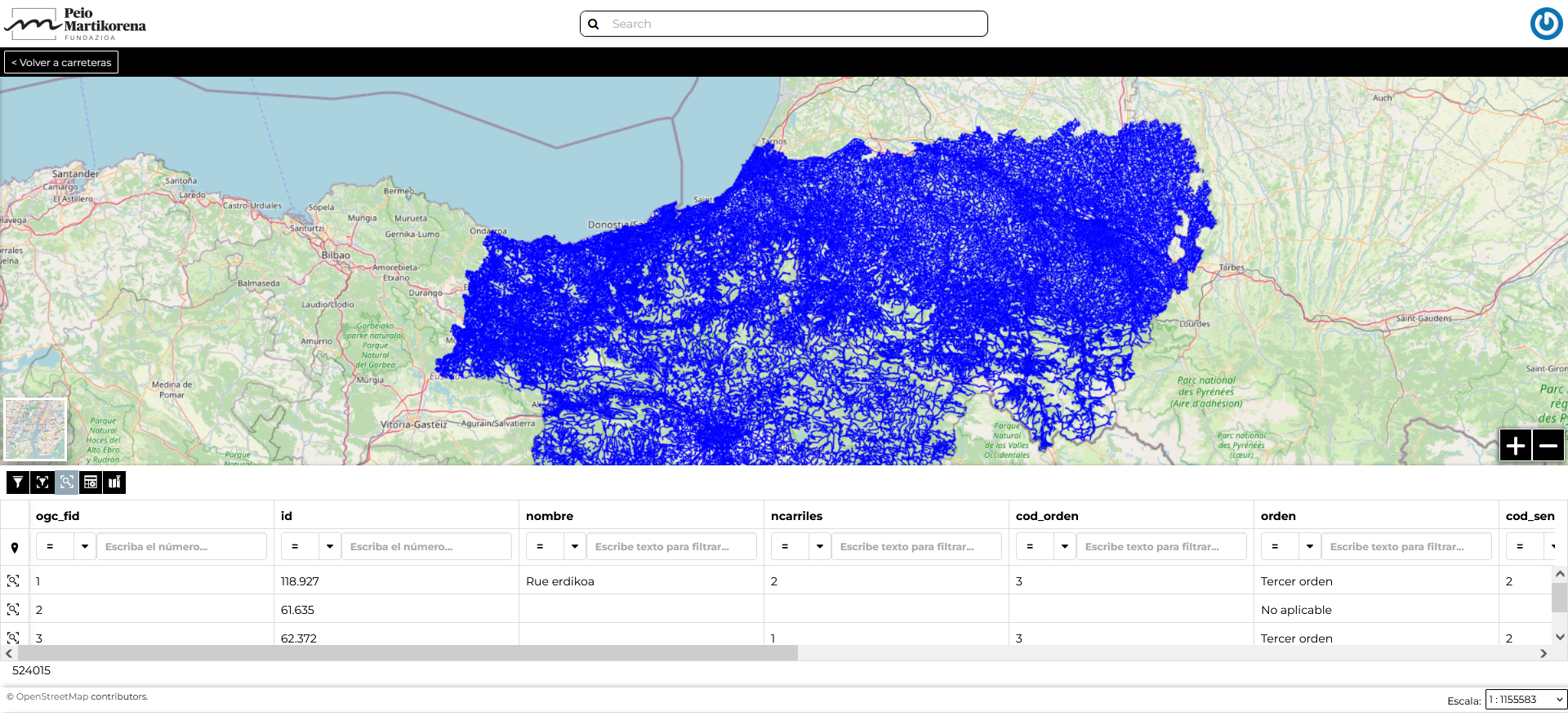
En este panel, puedes navegar a través de las características del conjunto de datos, hacer zoom a sus geometrías haciendo clic en el icono  y explorar sus atributos.
- La Tabla de Atributos tiene una fila para cada característica y una columna para cada atributo que la describe.
- Cada columna tiene un campo de Filtro para filtrar las características según un valor o expresión.
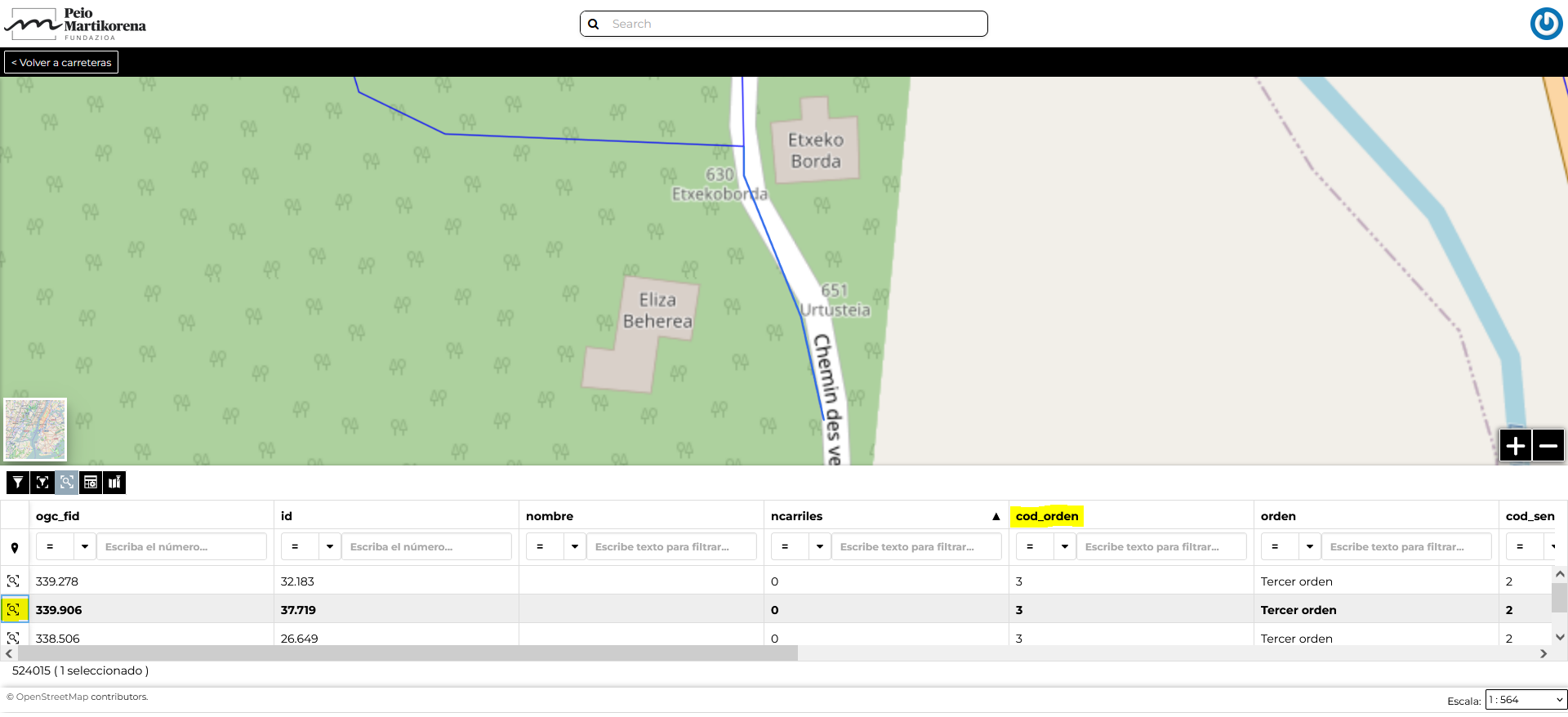
El panel de la Tabla de Atributos incluye una Barra de Herramientas con las siguientes funcionalidades:
-
Modo de Edición
Haz clic en para iniciar una sesión de edición. Permite agregar, eliminar o modificar características y editar geometrías.
 -
Búsqueda Avanzada
Haz clic en para abrir un panel de filtrado avanzado.
 -
Zoom a la Extensión de la Página
Haz clic en para hacer zoom en la extensión de la página.
 -
Exportar Datos
Haz clic en para abrir el formulario de exportación/descarga.
 -
Mostrar/Ocultar Columnas
Haz clic en para seleccionar qué columnas ver.
 -
Crear un Gráfico
Haz clic en para abrir el panel de Widgets de Gráficos.
 -
Sincronizar el Mapa con el Filtro
Haz clic en para sincronizar el mapa con el filtro aplicado.
Búsqueda Avanzada
GeoNode permite filtrar datos tanto por atributos como espacialmente. Al hacer clic en desde la Tabla de Atributos, se abre el panel de Búsqueda Avanzada, que incluye tres funcionalidades principales:
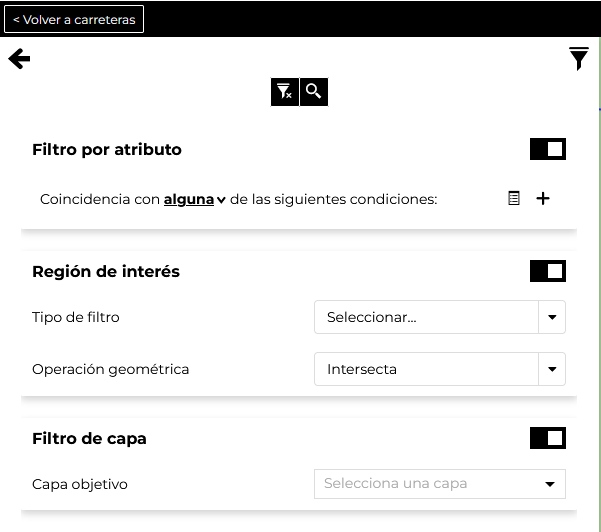
-
Filtro por Atributo:
Permite definir condiciones sobre los atributos. Haz clic en para agregar una condición, selecciona el atributo, elige un operador y define el valor. Puedes agrupar condiciones a través del botón Agregar Grupo
  y realizar la búsqueda haciendo clic en
  .
. -
Filtro por Área de Interés:
Filtra las características basadas en una región espacial dibujada en el mapa. Selecciona un tipo de filtro (Círculo, Vista, Polígono, Rectángulo) y una operación geométrica, luego ejecuta la búsqueda con. -
Filtro por Conjunto de Datos:
Permite filtrar características en función de las condiciones de otros conjuntos de datos presentes en el mapa.
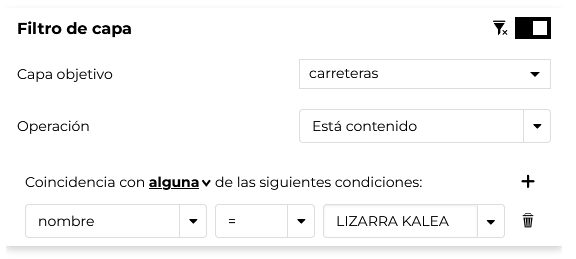
Para más información, consulta la Documentación de MapStore.
Widgets
Widgets son elementos gráficos que describen los datos de los conjuntos de datos. Pueden ser de diferentes tipos, como Gráficos, Textos, Tablas y Contadores. A través del botón  de la Tabla de contenidos TOC, puedes abrir el panel de Widgets.
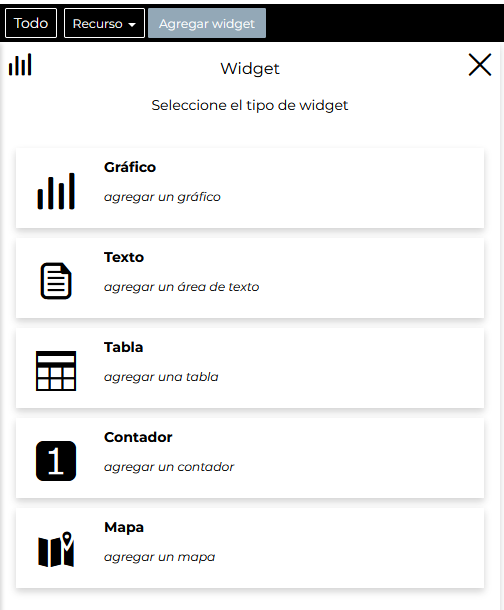
Widgets de Gráfico
Los Widgets de Gráfico son representaciones gráficas de los datos del conjunto de datos. Pueden ser Gráfico de Barras, Gráfico de Torta o Gráfico de Líneas, como se muestra en la imagen a continuación.
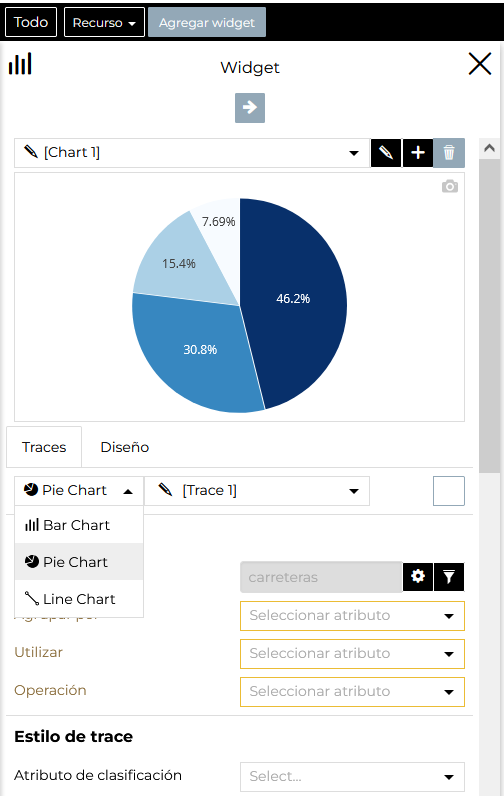
Vamos a crear un nuevo Gráfico de Barras.
Haz clic en Gráfico de Barras, luego selecciona el Atributo X, el Atributo Y, la Operación y el Color que prefieras.
También puedes mostrar la Leyenda, Ocultar el eje Y, Ocultar la cuadrícula y decidir qué Etiqueta mostrar en la leyenda.
Ahora puedes filtrar los datos que se considerarán para el gráfico haciendo clic en . No necesitamos ningún filtro, así que haz clic en  para configurar otras opciones del widget.
Inserta un Título y una Descripción, y haz clic en Guardar
para configurar otras opciones del widget.
Inserta un Título y una Descripción, y haz clic en Guardar  .
.
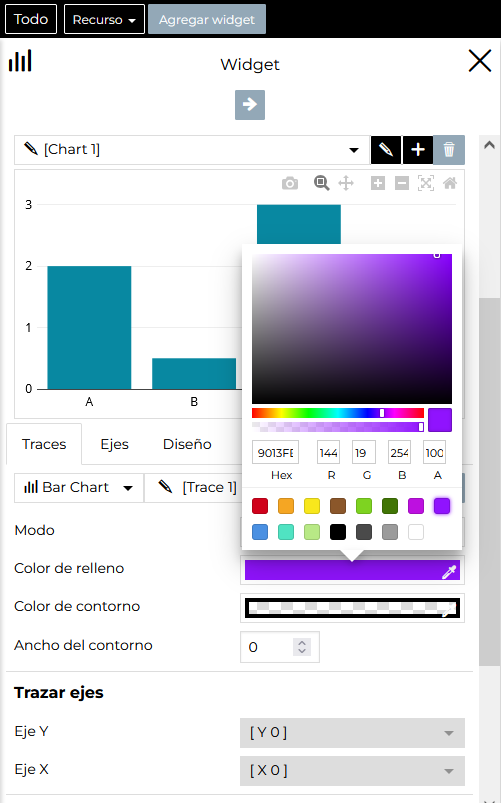
El icono verde  significa que el gráfico está conectado a la vista.
En la parte superior del gráfico de barras, está el menú de opciones del widget, donde puedes Descargar el gráfico como PNG, Acercar el widget y Restablecer ejes.

Widgets de Texto
Si seleccionas Texto en el panel de Widgets, puedes crear Widgets de Texto. Agrega un Título y el texto descriptivo deseado, luego haz clic en .
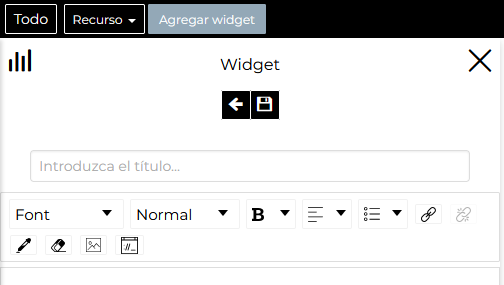
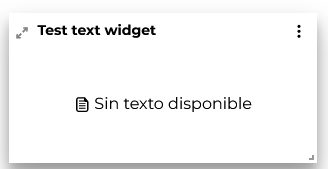
El widget resultante se ve como el siguiente.
Widgets de Mesa
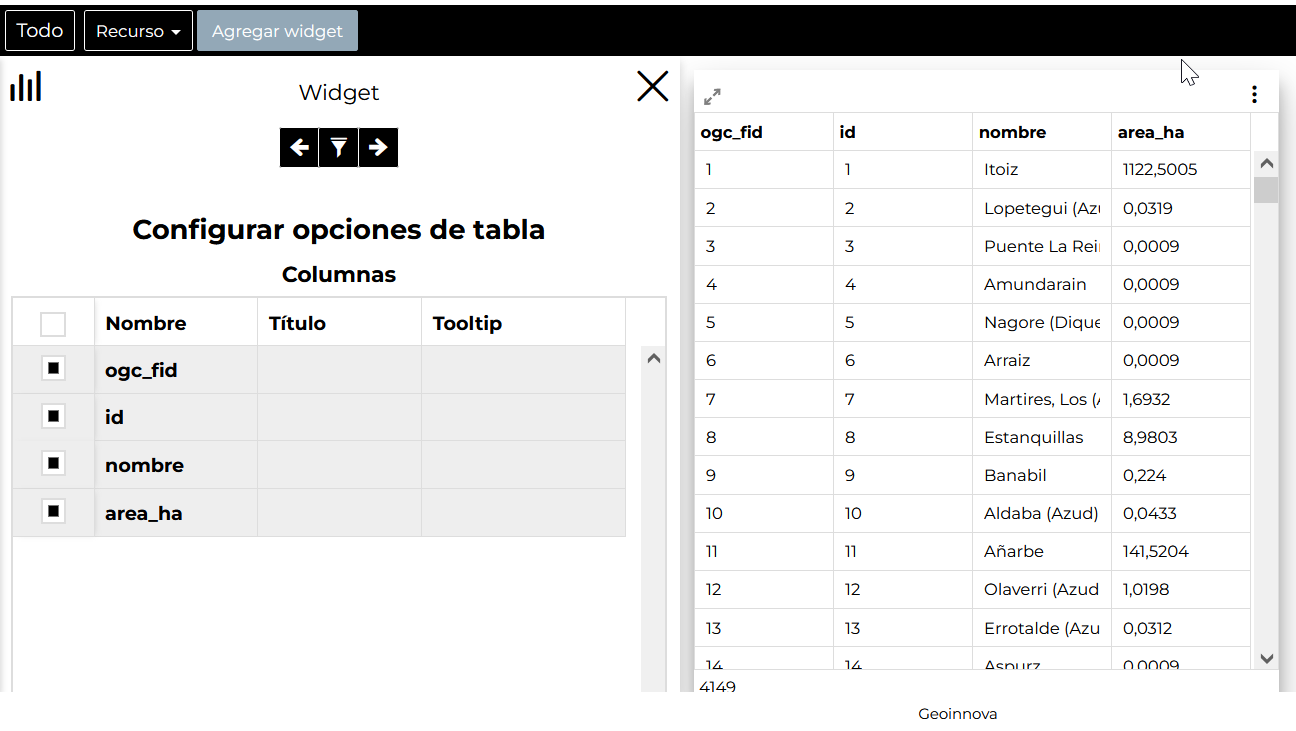
A través de los Widgets de Mesa puedes agregar la Tabla de atributos del conjunto de datos al mapa. Puedes decidir mostrar un subconjunto de las características, a través de filtros, y seleccionar una o más columnas/atributos.
También puedes ingresar un Título para cada columna que se mostrará como encabezado de la tabla en lugar del Nombre del campo de la capa, y una Descripción para cada campo que se mostrará como un tooltip, visible al mover el ratón sobre el encabezado de la columna.
| Elige los atributos que te interesen y haz clic en .
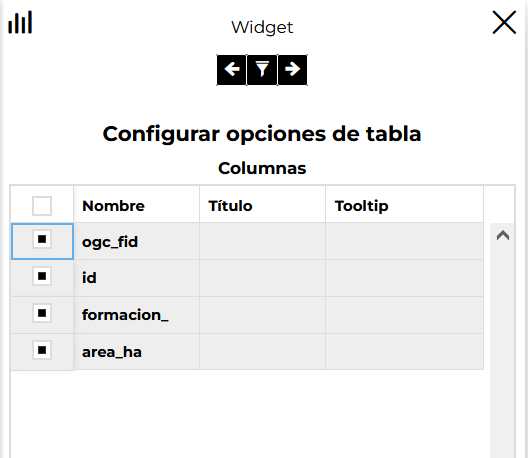
Inserta Título y Descripción (opcional), y haz clic en . El siguiente ejemplo muestra el Widget de Tabla en el mapa.
Widgets de Contador
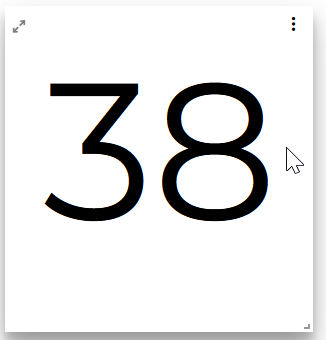
Los Widgets de Contador son representaciones numéricas de algunos atributos. Por ejemplo, puedes representar el límite de velocidad promedio en una red vial.
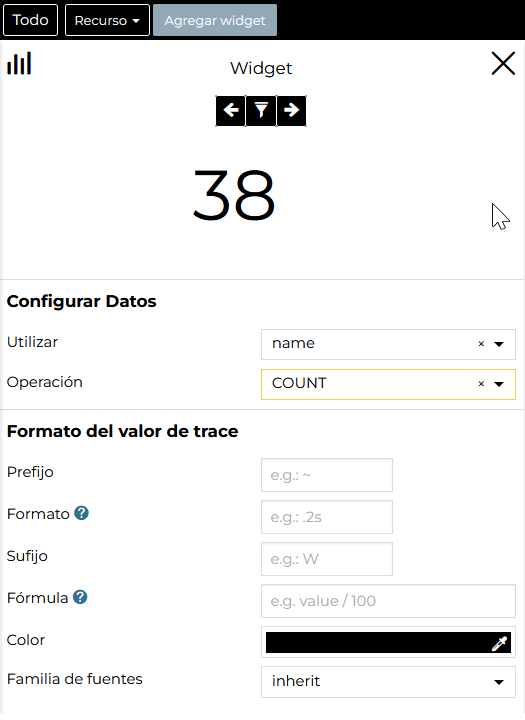
Haz clic en , inserta Título y Descripción, y luego haz clic en .
El visor de mapas de GeoNode está basado en MapStore, consulta la Documentación de MapStore para obtener más información.
Añadir conjuntos de datos y servicios al mapa
Todos los conjuntos de datos disponibles en GeoNode, tanto los cargados como los remotos, se pueden cargar en el mapa a través del Catálogo.
Haz clic en la opción Add dataset del Menú para ver el panel del catálogo.
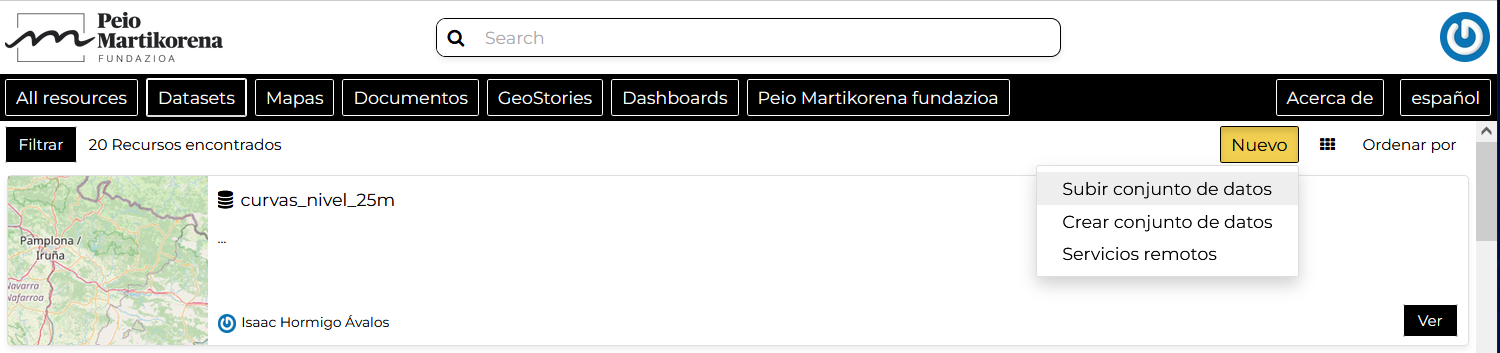
Puedes navegar por los conjuntos de datos y ver sus imágenes de Miniatura, Título, Descripción y Resumen. Haz clic en un conjunto de datos para cargarlo en el mapa; también será visible en la Tabla de contenidos TOC.
Herramienta. Impresión
El visor de mapas basado en MapStore de GeoNode te permite imprimir la vista actual con un diseño personalizable.
Haz clic en el botón  en la Barra Lateral, se abrirá la Ventana de Impresión.
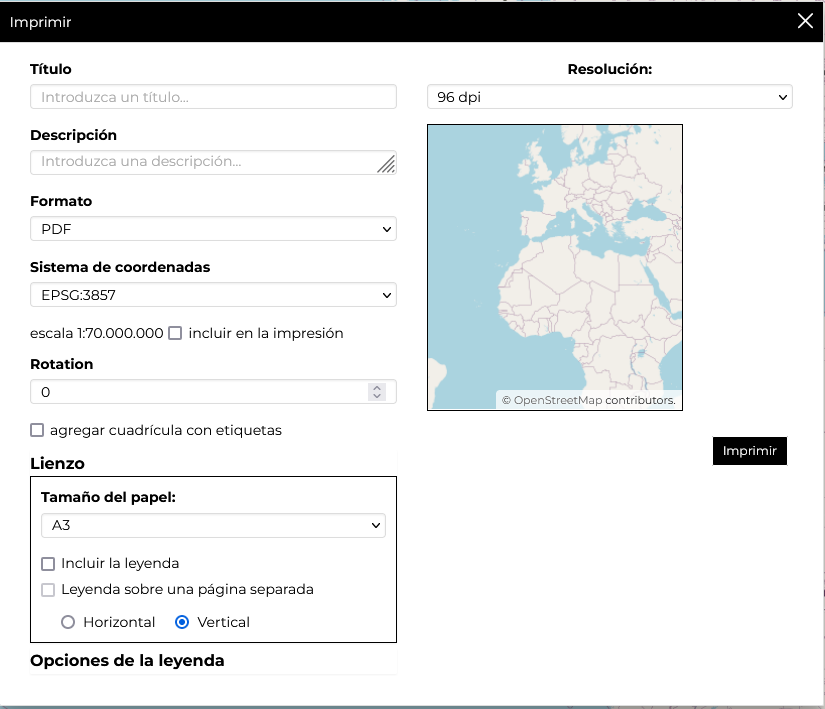
Desde esta ventana puedes:
- ingresar Título y Descripción;
- elegir la Resolución en dpi;
- seleccionar el formato;
- seleccionar la coordenada;
- añadir la escala;
- añadir una cuadrícula con etiquetas;
-
personalizar el Diseño:
- el Tamaño de la Hoja (A3, A4);
- si incluir o no la leyenda;
- si colocar la leyenda en una página separada;
- la Orientación de la página (Horizontal o Vertical);
-
personalizar la Leyenda:
- la Fuente de la Etiqueta;
- el Tamaño de la Fuente;
- el Énfasis de la Fuente (negrita, cursiva);
- si Forzar Etiquetas;
- si usar Anti-Aliasing en la Fuente;
- el Tamaño del Icono;
- la Resolución de la Leyenda en dpi.
Para imprimir la vista, haz clic en Imprimir.
Herramienta. Medición
Haz clic en el botón  en la Barra Lateral para realizar una medición.
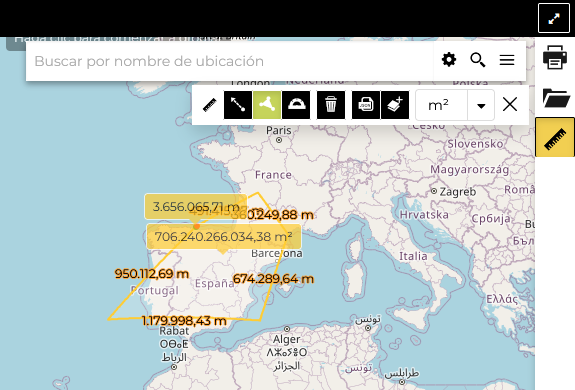
Como puedes ver en la imagen a continuación, esta herramienta te permite medir Distancias, Áreas y el Rumbo de las líneas.
en la Barra Lateral para realizar una medición.
Como puedes ver en la imagen a continuación, esta herramienta te permite medir Distancias, Áreas y el Rumbo de las líneas.
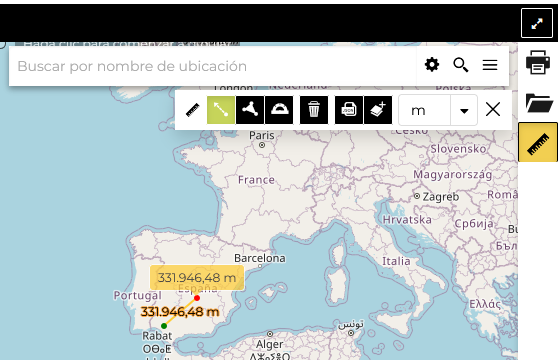
Para realizar una medición, dibuja en el mapa la geometría que te interesa; el resultado se mostrará a la izquierda del menú de selección de unidades de medida (esta herramienta también permite cambiar la unidad de medida).
Metadatos
Los Metadatos del Mapa se pueden editar haciendo clic en el enlace Edit Metadata desde la Página de Detalle del Mapa.
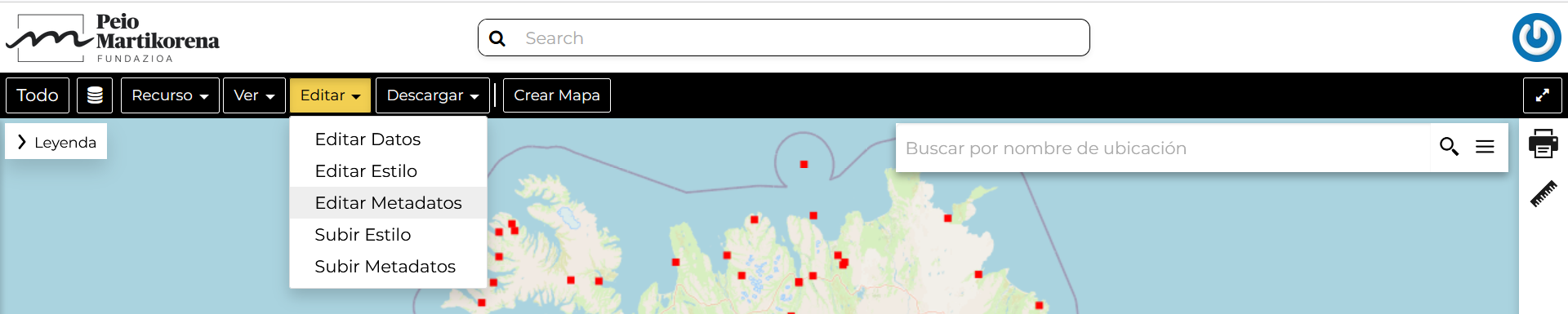
Se abrirá el formulario de edición de Metadatos del Mapa. Los metadatos proporcionan información esencial para la identificación y comprensión del mapa. También facilitan la búsqueda y recuperación del mapa a través de las herramientas de búsqueda. Estos Metadatos se completan en tres pasos, donde debes proporcionar toda la información obligatoria para completar el proceso. A continuación se describen estos tres pasos.
Metadatos Básicos
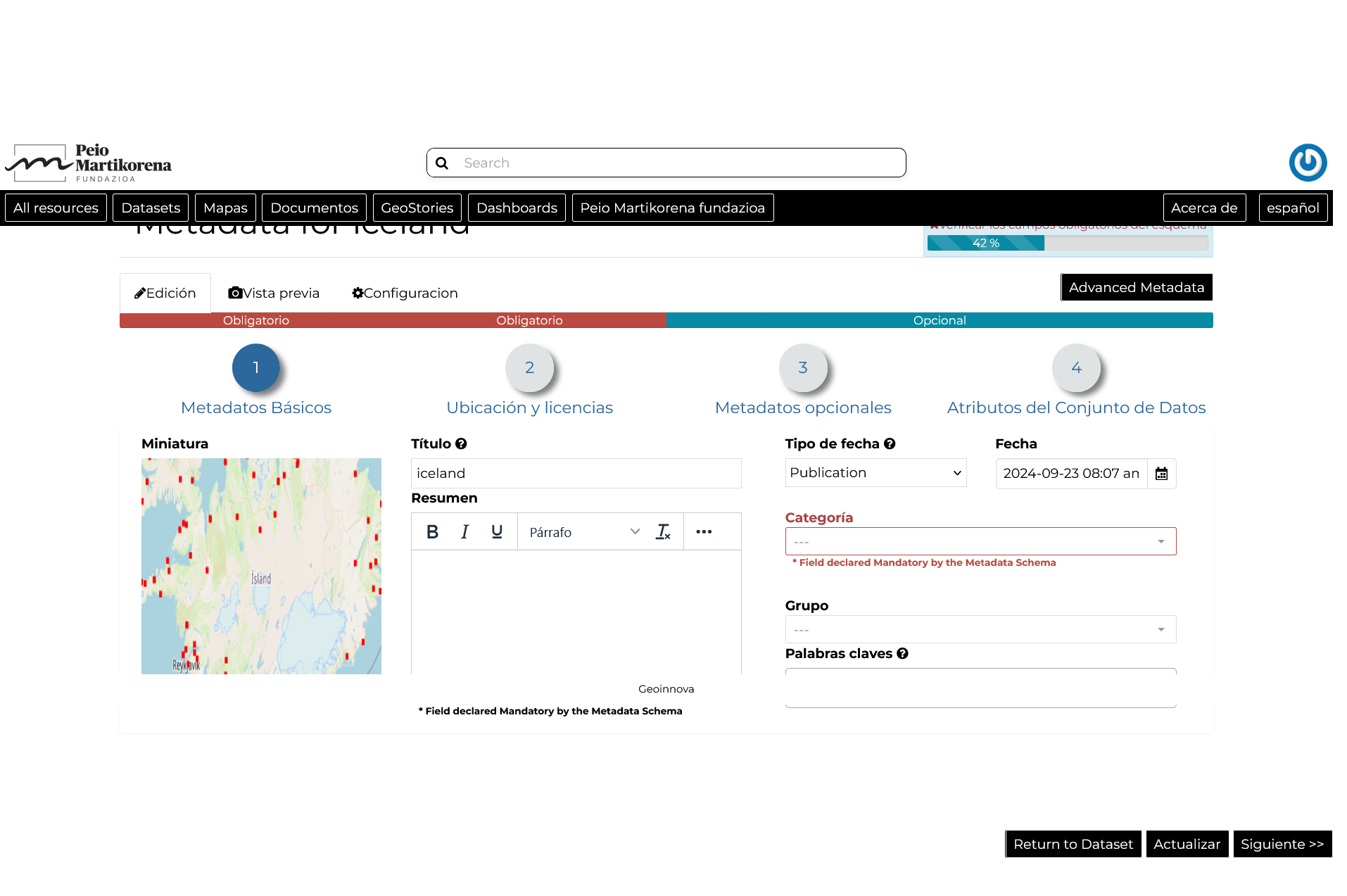
En el primer paso, el sistema te pedirá que ingreses los siguientes metadatos (los campos obligatorios están resaltados con contornos rojos):
- Miniatura del mapa (haz clic en
Editpara cambiarla); - Título del mapa, que debe ser claro y comprensible;
- Resumen; breve resumen narrativo del contenido del Mapa
El panel de Resumen permite insertar código HTML a través de un editor de texto wysiwyg.
- Fechas de Creación/Publicación/Revisión que definen el período de tiempo cubierto por el mapa;
- Palabras clave, que deben ser elegidas dentro de la lista disponible;
- Categoría a la que pertenece el mapa;
- Grupo al que está vinculado el mapa.
Haz clic en Next >> para pasar al siguiente paso.
Ubicación y Licencias
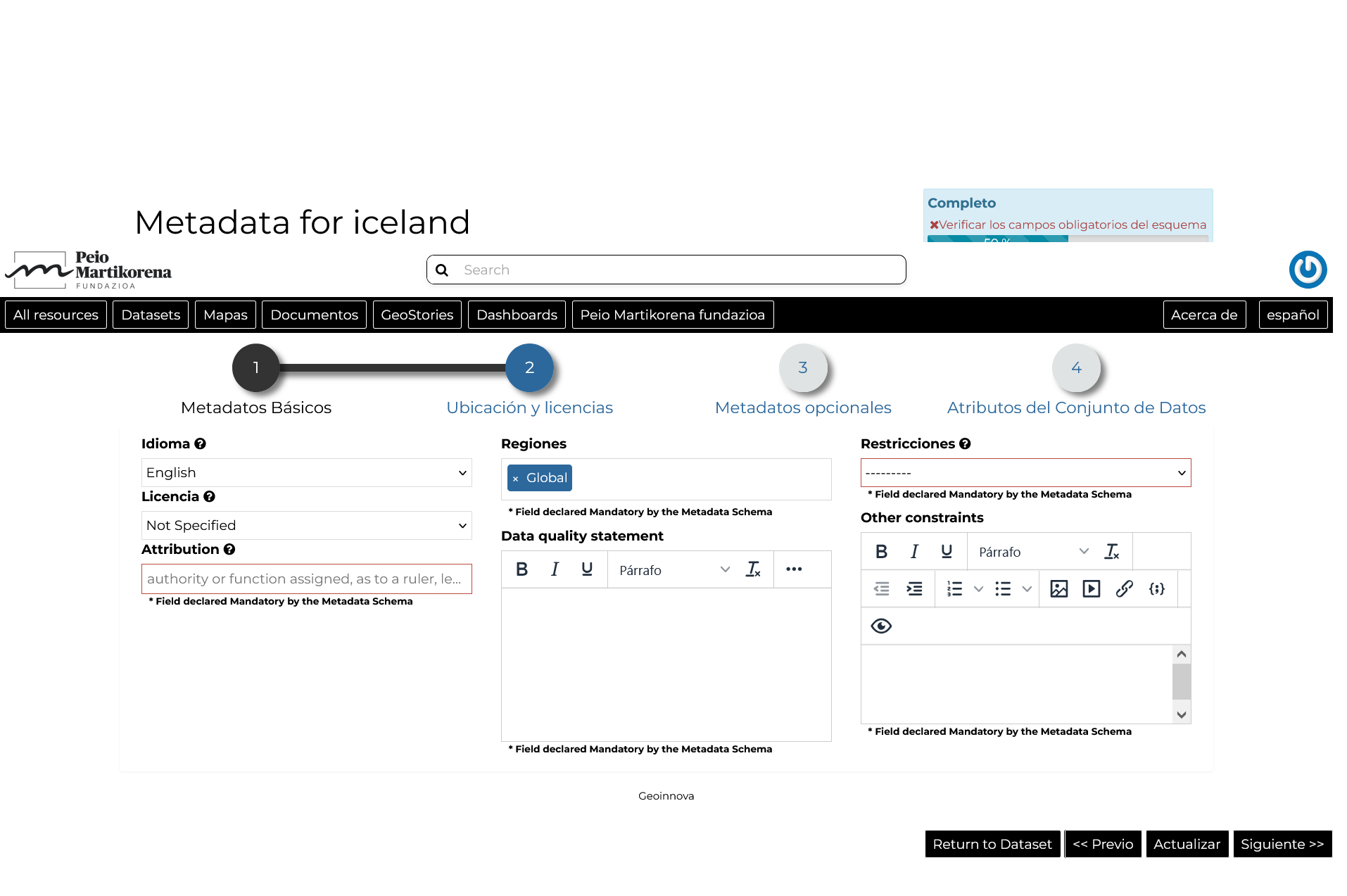
La lista siguiente muestra los tipos de metadatos que debes ingresar (consulta también la imagen a continuación):
- Idioma de la capa;
- Licencia del conjunto de datos;
- Regiones cubiertas por la extensión de la capa. Las extensiones propuestas cubren las siguientes escalas: global, continental, regional, nacional;
- Declaración de Calidad de los Datos (explicación general del conocimiento del productor de datos sobre la línea de base del conjunto de datos);
- Posibles Restricciones sobre el uso compartido de la capa.
No se requieren más metadatos obligatorios en el siguiente paso, por lo que, una vez que se hayan completado los campos obligatorios, se mostrará un botón verde Done en la pantalla.
Haz clic en Next >> para pasar al siguiente paso o en << Back para regresar al paso anterior.
Metadatos Opcionales
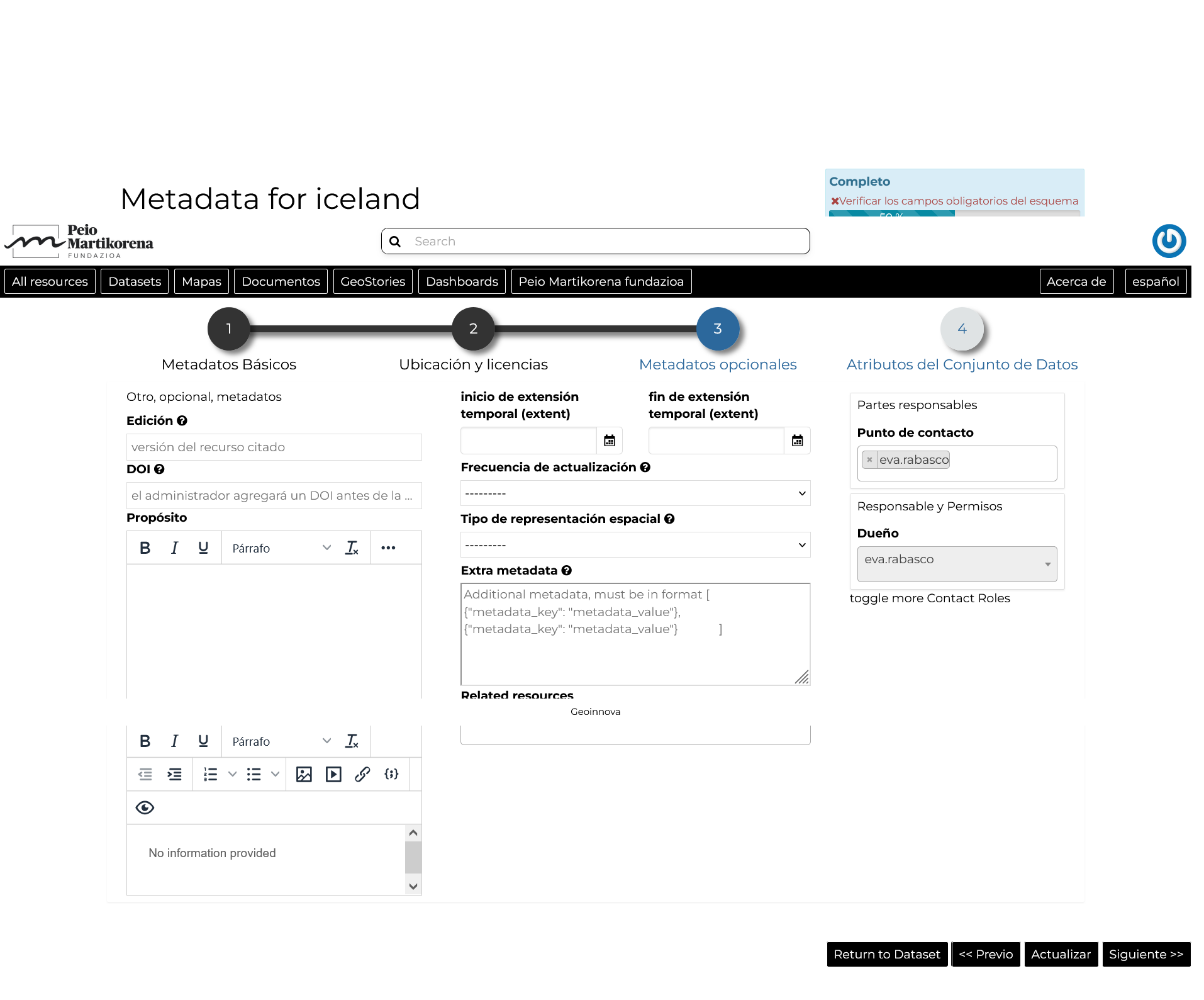
La información complementaria incluye:
- Edición del mapa;
- Propósito del mapa y sus objetivos;
- Información adicional que pueda proporcionar una mejor comprensión del mapa;
- Frecuencia de mantenimiento del mapa;
- Tipo de representación espacial, el método utilizado para representar la información geográfica en el conjunto de datos;
- Usuarios que son Responsables de la capa, su Propietario, y el Autor de sus metadatos;
- Recursos relacionados para vincular uno o varios recursos al documento. Estos serán visibles dentro del panel :ref:
map-info.
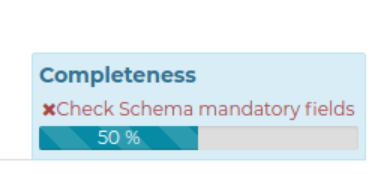
Si te faltan algunos metadatos obligatorios, la barra de Completitud te mostrará un mensaje en rojo como el que se muestra en la imagen a continuación.
Edición Avanzada de Metadatos
El botón Advanced Metadata en el formulario de edición de metadatos permite cambiar los metadatos del mapa.
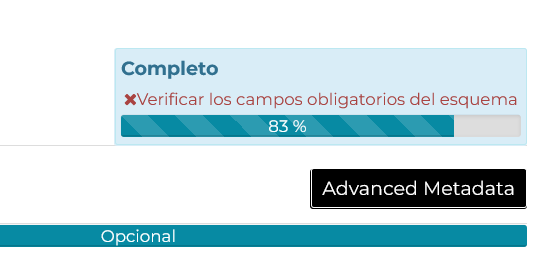
Haz clic en él para mostrar la Página de Edición Avanzada de Metadatos. Esa página te permitirá editar todos los metadatos del mapa descritos en el párrafo anterior.
Una vez que hayas terminado de editarlos, haz clic en Update para guardar tus cambios.
Compartir
En GeoNode, el sistema de gestión de opciones de compartición es en realidad más complejo. Los administradores pueden elegir quién puede hacer qué para cada mapa. Los usuarios solo pueden gestionar los mapas que poseen o los mapas a los que están autorizados a gestionar.
Por defecto, solo los propietarios pueden editar y gestionar mapas, y cualquiera puede verlos.
Para modificar la configuración de Opciones de Compartición del Mapa, puedes hacer clic en el enlace Compartir en la Página de Detalle del Mapa.
A través del Panel de Configuración de Opciones de Compartición, puedes agregar o eliminar opciones para usuarios y grupos. La imagen a continuación muestra un ejemplo.
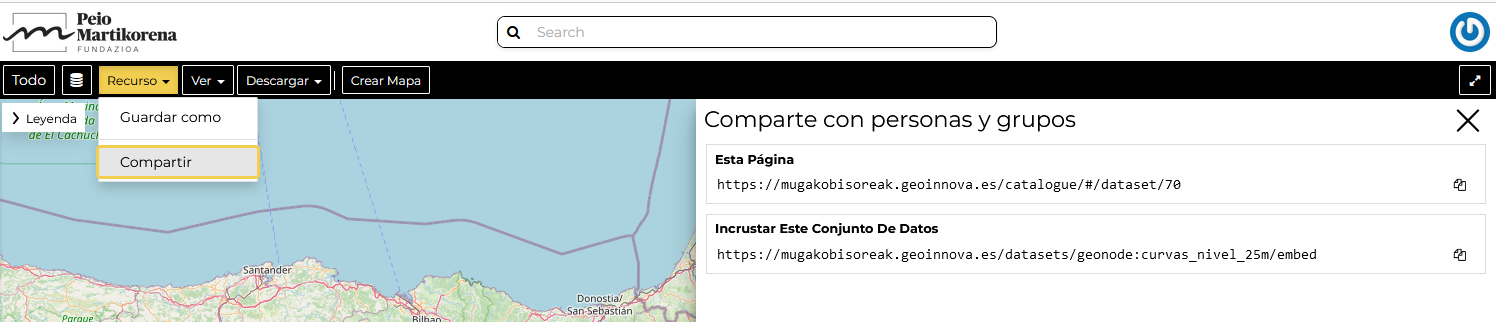
Puedes establecer las siguientes opciones:
- Ver (permite ver el mapa).
- Descargar (permite ver y descargar el mapa).
- Editar (permite cambiar los metadatos del mapa);
-
Gestionar (permite actualizar, eliminar, cambiar opciones de compartición, publicar y despublicar el mapa).
Al asignar opciones a un grupo, todos los miembros del grupo tendrán esa opción. Ten cuidado al editarlas.
Haz clic en el enlace Guardar en el menú para guardar estos ajustes.