Tutorial 01.2 Configuración de notificaciones
Vinculación de tu cuenta a una dirección de correo electrónico
Tu cuenta se vincula automáticamente a la dirección de correo electrónico que usaste para registrarte en la plataforma.
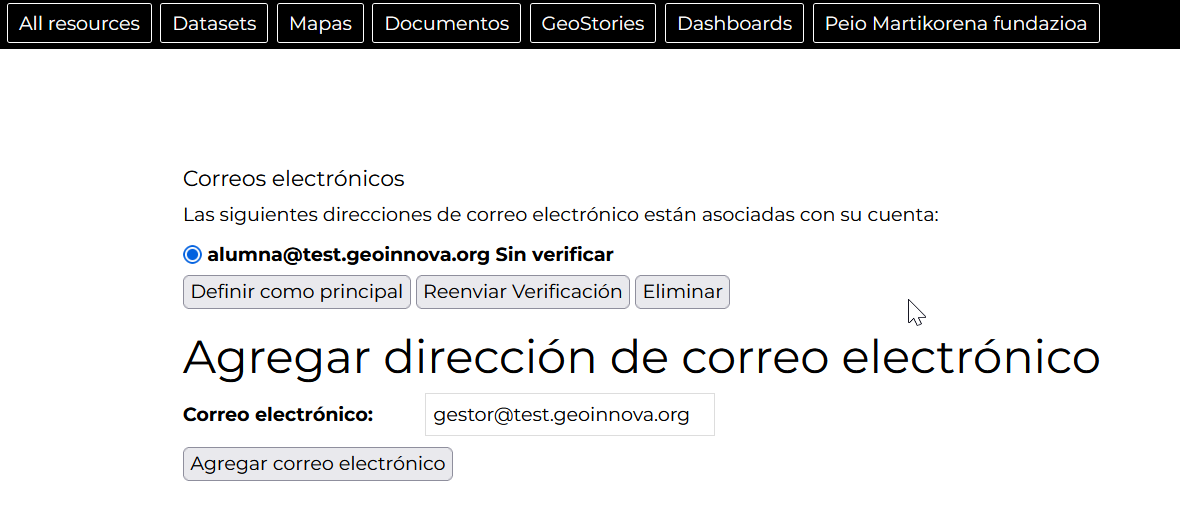
Al hacer clic en el enlace Correos electrónicos asociados en la página de Perfil (consulta la sección Actualización del perfil), podrás agregar una nueva dirección de correo electrónico. Para agregar un nuevo correo electrónico, rellena el campo de entrada Correo electrónico y haz clic en el botón Agregar correo electrónico.
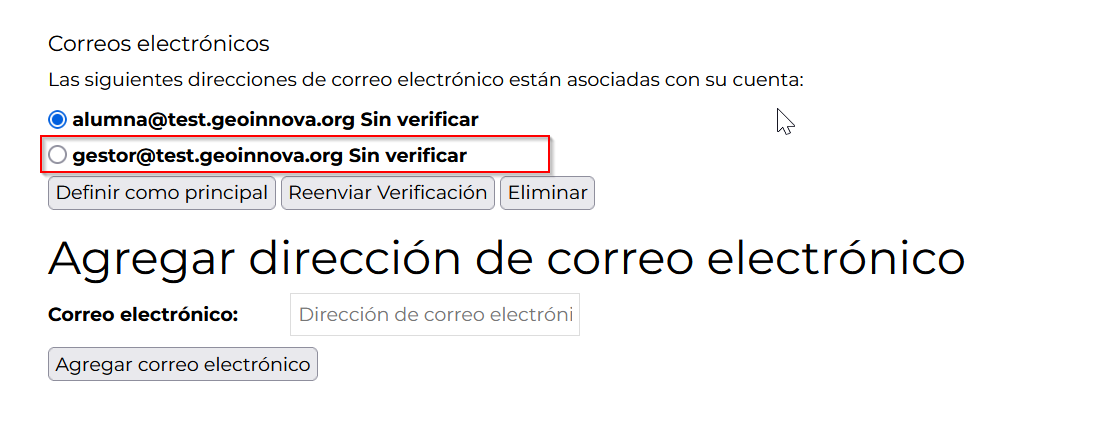
Si es necesario, puedes hacer que el nuevo correo electrónico creado sea el principal para recibir notificaciones en esa nueva dirección. Para hacerlo, selecciona la dirección de correo electrónico deseada y haz clic en Hacer principal.
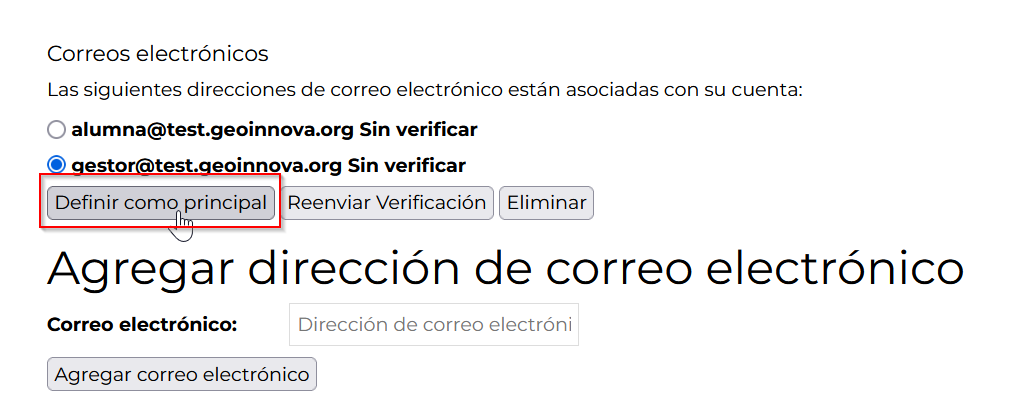
NOTA: Las notificaciones solo se enviarán si un servicio EMAIL SMTP está configurado y en funcionamiento correctamente en el servidor y una dirección de correo electrónico verificada está asociada con la cuenta.
Configuración de preferencias de notificación
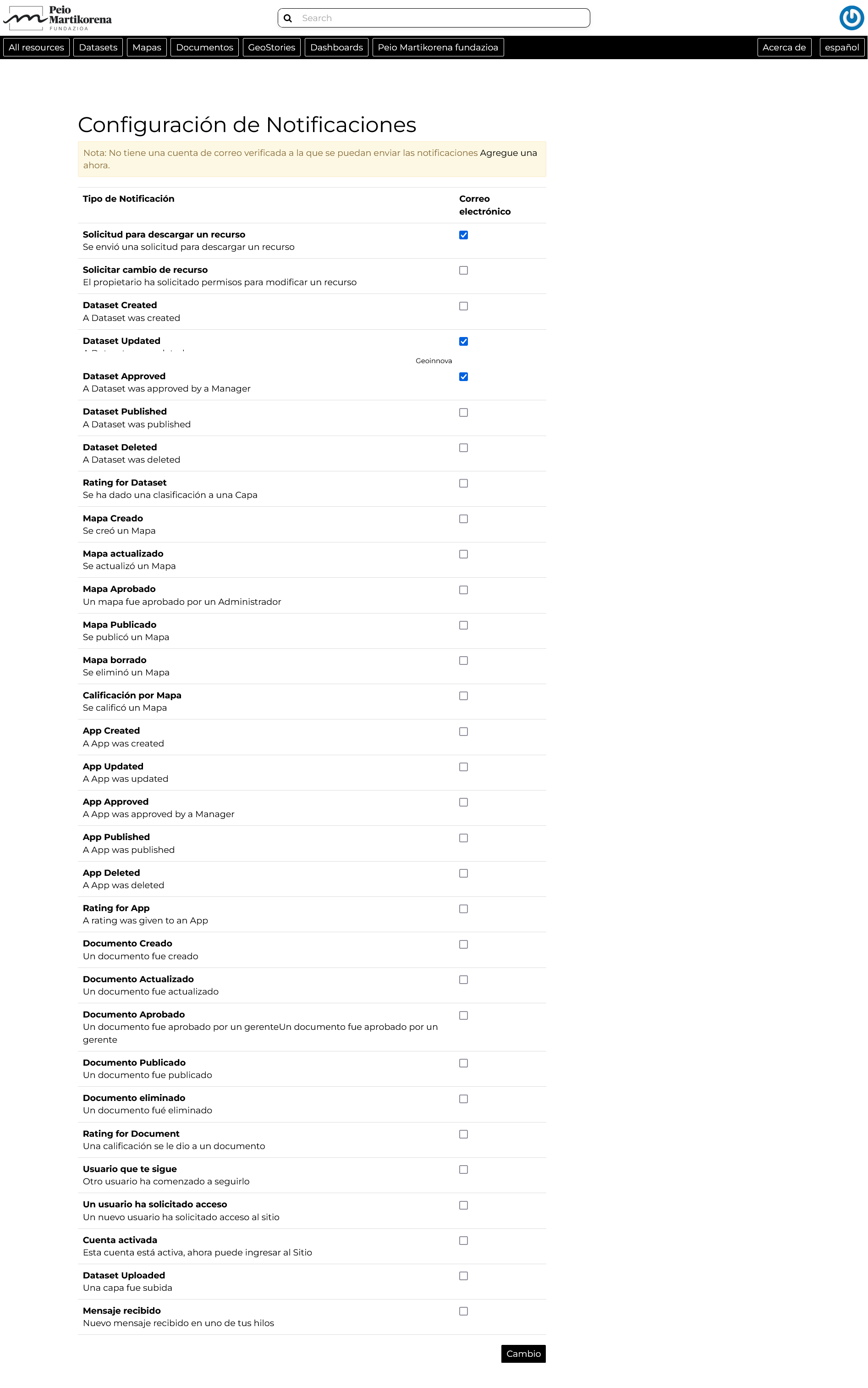
Por defecto, GeoNode envía notificaciones a los usuarios sobre todos los eventos a los que se podrían suscribir (como la carga de nuevos conjuntos de datos y la adición o cambios a un mapa). Puedes ajustar tus preferencias de notificación yendo a la página de Perfil y haciendo clic en el enlace Notificaciones (consulta la sección Actualización del perfil).
Selecciona los tipos de notificaciones que deseas recibir marcando o desmarcando las casillas junto a ellos. Es posible recibir notificaciones sobre todos los eventos que se muestran en la imagen a continuación. Cuando termines de seleccionar las notificaciones, haz clic en el botón Cambiar.
Gestión de la contraseña
Para cambiar tu contraseña, ve a la página de Perfil y haz clic en el enlace Establecer/Cambiar contraseña (consulta la sección Actualización del perfil). Se te pedirá que ingreses tu contraseña actual (una vez) y la nueva contraseña (dos veces). Haz clic en Cambiar mi contraseña para realizar el cambio.
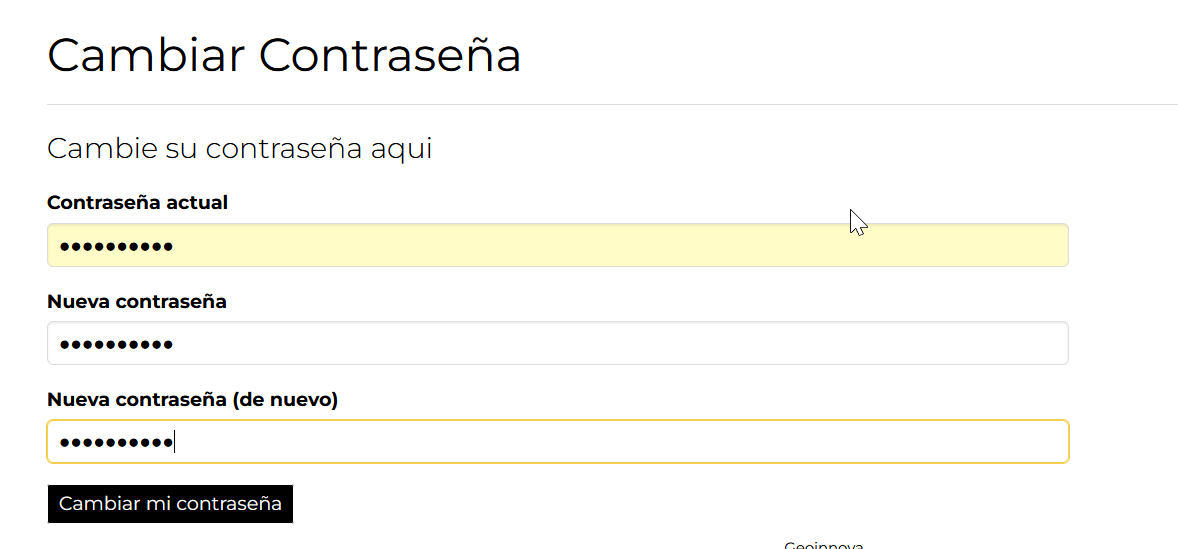
Si no ocurren errores, verás un mensaje de confirmación.

La próxima vez que inicies sesión, deberás usar la nueva contraseña.